W dzisiejszym poście omówimy kolejne zadanie z matury 2018 z informatyki. Tym razem musimy znaleźć najdłuższy okres liczony w dniach, w którym codziennie dopływało do zbiornika retencyjnego co najmniej 10 000 m3 wody z rzeki Wirki. Musimy również podać datę początkową i końcową tego okresu.
rys. nr 1 — Zadanie z matury z informatyki 2018
Mamy już zaimportowane dane z poprzedniego zadania w tabeli przedstawione na rysunku nr 2.
rys. nr 2 — Zaimportowane dane
Aby wyznaczyć ten okres możemy sobie stworzyć w Excelu
kolumnę pomocniczą. Użyjemy funkcji JEŻELI. Jej formuła będzie wyglądać
następująco:
=JEŻELI([@[Wodam3]]>10000;SUMA(C1;1);0)
Formuła ta ma sprawdzić, czy wartość z kolumny Woda m3 jest
większa od 10 000. Jeśli ta wartość będzie większa od 10 000 to
musimy zacząć liczyć ten wzrastający okres. W Excelu możemy obliczyć ten okres
za pomocą funkcji SUMA. Odwołujemy się do komórki powyżej komórki z formułą
przez jej nazwę (C1). Nie blokujemy tego zakresu bo będzie się on przesuwał
wraz z aktywną komórkę dla której aktualnie będzie się przeliczać formuła. Do
tej wartości musimy dodać wartość 1. Używamy funkcji SUMA zamiast dodawania
dlatego, że ta funkcja zignoruje nam pierwszą komórkę, czyli nagłówek, ponieważ
funkcja SUMA ignoruje wartości tekstowe oraz logiczne — PRAWDA i FAŁSZ.
Jeśli dana wartość będzie mniejsza od 10000 to wstawiamy 0,
bo albo ten okres numerowania się jeszcze nie rozpoczął albo się zakończył więc
musimy zmienić numerowanie na 0. Zatwierdzamy formułę Ctrl+Enter. Formułę
wpisujemy w tabelę więc formuła automarycznie wypełnia się do końca tabeli.
Ilość dni możemy obliczyć za pomocą funkcji MAX po kolumnie
pomocniczej. Zapis formuły będzie wyglądał następująco:
=MAX(tWoda[Pomocnicza])
Zatwierdzamy Ctrl+Enter i otrzymujemy wynik, czyli ile dni
trwał najdłuższy okres, kiedy ilość wody wpływającej do zbiornika retencyjnego
przekraczała 10000 m3 (rys. nr 3)
rys. nr 3 — Ile dni trwał najdłuższy okres przepływów powyżej 10000 m³
Kolejnym etapem zadania jest znalezienie końca i początku
tego okresu. Najpierw wyznaczymy koniec tego okresu, bo mieliśmy podpowiedź w
tekście zadania, że taki okres jest tylko jeden. Obliczymy to za pomocą funkcji
PODAJ.POZYCJĘ. Zapis formuły będzie wyglądał następująco:
=PODAJ.POZYCJĘ(E6; tWoda[Pomocnicza];0)
Musimy znaleźć wartość maksymalną wyznaczoną wcześniej w
kolumnie pomocniczej. Sposób dopasowania dokładny czyli wpisujemy 0 jako trzeci
argument, czyli typ_porównania. Uzyskaliśmy wynik, że na pozycji 2687 była ta
wartość maksymalna (rys. nr 4).
rys. nr 4 — Wynik funkcji PODAJ.POZYCJĘ
Znamy pozycję końca tego okresu w tabeli, a teraz chcemy aby
Excel zwrócił nam datę jaka odpowiada tej pozycji. Możemy to zrobić za pomocą
funkcji INDEKS, która będzie się odwoływała do kolumny Data, natomiast z
funkcji PODAJ.POZYCJĘ otrzymaliśmy nr_wiersza, w którym była maksymalna ilość
dni z przepływem ponad 10000 (drugi argument funkcji). Funkcje zatwierdzamy
Ctrl+Enter.
Jako wynik otrzymamy wartość liczbową, bo pamiętamy, że daty
w Excelu są wartościami liczbowymi (rys. nr 5).
rys. nr 5 — Wynik funkcji INDEKS
Aby uzyskać datę musimy zmienić formatowanie w karcie
Narzędzia główne (rys. nr 6).
rys. nr 6 — Zmiana formatowania
Otrzymaliśmy datę końca najdłuższego okresu z przepływami
wody na poziomie przekraczającym 10 000 m3.
Aby wyznaczyć początek tego okresu wystarczy od końca tego
okres (daty wyznaczonej powyżej) odjąć długość trwania tego okresu plus 1. Zapis
będzie wyglądał następująco:
=F6-E6+1, zatwierdzamy Ctrl+Enter. Otrzymamy wynik
przedstawiony na rysunku nr 7.
rys. nr 7 — Wyznaczenie początku okresu wysokich przepływów
Podsumowując wyznaczyliśmy długość trwania najdłuższego
okresu z przepływami wody powyżej 10 000 m3 oraz daty początku
i końca tego okresu. Wszystko za pomocą funkcji w Excelu.
Książka Mistrz Excela + promo na 35 urodziny
Chcę Cię poinformować, że w końcu udało mi zebrać środki i dopiąć wszystkich formalności, żeby powstało II wydanie mojej książki Mistrz Excela (zostałem wydawcą) II wydanie jest wzbogacone o rozdział (nr 22) wprowadzający w genialny dodatek (Power Query) do Excela służący do pobierania, łączenia i wstępnej obróbki danych z wielu źródeł.
Książka Mistrz Excela to historia Roberta, który musi poznać dobrze Excela na potrzeby nowej pracy. Książka jest napisana w formie rozmów Roberta z trenerem, dzięki temu jest przystępniejsza w odbiorze niż standardowe książki techniczne pisane językiem "wykładowym".
Rozmowy zostały podzielone na 22 tematyczne rozdziały, które krok po kroku wprowadzają Cię w tajniki Excela. Robert zaczyna naukę od poznania ciekawych aspektów sortowania i filtrowania danych w Excelu, przechodzi przez formatowanie warunkowe, tabele przestawne, funkcje wyszukujące i wiele innych tematów, by na koniec poznać wstępne informacje o VBA i Power Query. A wszystko to na praktycznych przykładach i z dużą ilością zdjęć.
Żebyś mógł śledzić postępy Roberta, do książki dołączone są pliki Excela, na których pracuje Robert.
Na powyższej stronie znajdziesz dokładniejszy opis książki, opinie osób, które kupiły I wydanie oraz podgląd pierwszego rozdziału książki, żeby upewnić się, czy forma rozmów przy nauce Excela jest dla Ciebie. Jeśli książka Ci się spodoba poinformuj o niej swoich znajomych.
W ramach promocji na moje 35 urodziny możesz też mieć każdy z moich kursów wideo na Udemy za zaledwie 35 zł. Linki do kursów zamieszczam poniżej. W każdym kursie są udostępnione filmy do podglądu, byś mógł się przekonać czy dany kurs jest dla Ciebie.
W dzisiejszym poście pokażemy jak rozwiązać zadanie nr 5.1 z
matury 2018 z informatyki. Treść zadania i dane zostały przedstawione na
rysunku nr 1.
rys. nr 1 — Zadanie z matury z informatyki 2018
Zadanie polega na wyznaczeniu roku, w którym zbiornik
retencyjny został zasilony największą ilością wody. Pierwszy etapem pracy jest
pobranie danych do Excela. Dane te są w pliku tekstowym rozdzielone znakiem
tabulacji, przedstawiają daty oraz ilość wody (m3), jaka zasiliła
zbiornik retencyjny w danym dniu. W Excelu 2010 dane te możemy pobrać za pomocą
polecenia Z tekstu z karty Dane, punkt 2 na rysunku nr 2.
rys. nr 2 — Dane zewnętrzne
W nowszym Excelu np. Excelu 365 te polecenia zniknęły ze
wstążki, ponieważ większość miejsca zajmują polecenia związane z Power Query.
Polecenia te są wyłączone, więc musimy je włączyć w Opcjach w menu Plik.
Otworzy nam się okno Opcje programu Excel, gdzie w zakładce Dane musimy
zaznaczyć checboxy przy poleceniach Pokaż kreatory importu starszych danych i
zatwierdzić przyciskiem OK (rys. nr 3).
rys. nr 3 — pokaż kreatory importu starszych danych
Polecenia te są ukryte pod poleceniem Pobierz dane w zakładce
Dane. Wybieramy polecenie Starsze kreatory a następnie Z pliku tekstowego
(starsza wersja) – punkt 4 na rysunku nr 4.
rys. nr 4 — Starsze kreatory
Następnie musimy znaleźć lokalizacje pliku Woda.txt, który
pobraliśmy, zaznaczyć go i zatwierdzić klikając Importuj (rys. nr 5).
rys. nr 5 — import danych z pliku tekstowego
Pokaże nam się okno Kreator importu tekstu, w którym w trzech
krokach zaimportujemy nasze dane. Przede wszystkim musimy zdecydować czy nasz
test będziemy rozdzielać czy ma mieć stałą szerokość (punkt 1 na rysunku nr 6).
Wybieramy tekst rozdzielany, bo mamy rozdzielenie znakiem tabulacji. Następnie
musimy się upewnić czy jest zaznaczone prawidłowe pochodzenie pliku –
środkowoeuropejski (punkt 2). Nasze dane nie mają nagłówków, więc checbox
oznaczony na rysunku punktem 3 ma pozostać niezaznaczony. Następnie klikamy
przycisk Dalej.
rys. nr 6 — Kreator importu tekstu — krok 1
W drugim kroku musimy zaznaczyć checbox przy odpowiednim
ograniczniku – w naszym zadaniu jest to Tabulator, dzięki temu nasze dane
zostaną rozdzielone na dwie kolumny. Następnie klikamy przycisk Dalej (rys. nr 7).
rys. nr 7 — Kreator importu tekstu — krok 2
W trzecim kroku wybieramy format danych w kolumnach, w
pierwszej kolumnie Data (RMD) pokazane na rysunku nr 8, w drugiej kolumnie
wybieramy formatowanie ogólne bo są to liczby całkowite. Na koniec zatwierdzamy
przyciskiem Zakończ.
rys. nr 8 — Kreator importu tekstu — krok 3
Pojawi nam się okienko Importowanie danych, gdzie musimy
zdecydować gdzie nasze dane mają zostać wstawione – wybieramy komórkę A1,
następnie zatwierdzamy klikając przycisk OK (rys. nr 9).
rys. nr 9 — Okno importowanie danych
Nasze dane zostały pobrane z pliku tekstowego do Excela co
widać na rysunku nr 10.
rys. nr 10 — Pobrane dane
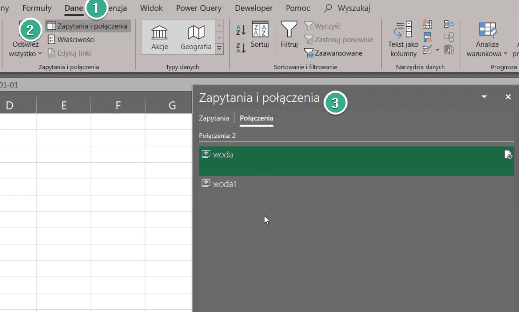
Wstawione dane są połączone z plikiem z którego zostały
zaimportowane. Możemy to sprawdzić za pomocą polecenie Zapytania i połączenia w
karcie Dane (punkt nr 2 na rysunku nr 11). Otworzy nam się okienko z
zapytaniami i połączeniami.
rys. nr 11 — Zapytania i połączenia
Naszym danym brakuje nagłówków, możemy je dodać za pomocą
skrótów klawiszowych: pierwszy Shift+Space w celu zaznaczenia wiersza z aktywną
komórką, a następnie Ctrl+Shift+Plus w celu dodania wiersza powyżej. Wpisujemy
nagłówki w wolne komórki.
Wygodniej jest zamienić nasze dane na tabelę w rozumieniu
Excela. Za pomocą skrótu klawiszowego Ctrl+T otwieramy okno Tworzenie tabeli,
gdzie Excel domyślnie zaznacza dane, ale bez nagłówków. Dzieje się tak dlatego
że Excel zaznacza dokładnie te dane, które zostały zaimportowane. My chcemy aby
nagłówki zostały uwzględnione więc ręcznie zamieniamy w zakresie danych numer
komórki z $A$2 na $A$1 (rys. nr 12).
rys. nr 12 — Tworzenie tabeli
Po zatwierdzeniu przyciskiem OK wyświetli nam się komunikat,
że jeśli zamienimy te dane na tabelę to stracą one połączenie z danymi
zewnętrznymi (z plikiem, z którego je zaimportowaliśmy). Potrzebowaliśmy te
dane pobrać raz, więc możemy zatwierdzić ten komunikat (rys. nr 13).
rys. nr 13 — Komunikat Excela
Innym sposobem na zaimportowanie danych jest po prostu
skopiowanie ich, czyli zaznaczamy wszystkie dane w pliku tekstowym za pomocą
skrótu klawiszowego Ctrl+A, a następnie kopiujemy za pomocą Ctrl+C. Następnie wklejamy
w Excelu Ctrl+V i te dane wkleją nam się w osobne komórki. Dane te nie są
połączone z plikiem wyjściowym, inaczej niż w poprzednim przypadku.
Najlepiej importować dane za pomocą Power Query. Microsoft
się z tym zgadza, dlatego właśnie ukrył te starsze polecenia importu
zewnętrznych danych.
Kiedy
mamy już zaimportowane dane, możemy sprawdzić, w którym roku do zbiornika
retencyjnego wpłynęło najwięcej wody. Zrobimy to za pomocą tabel przestawnych. Wybieramy
dowolną komórkę w naszej tabeli, a następnie wybieramy polecenie Tabela
przestawna z karty Wstawianie (rys. nr 14).
rys. nr 14 — Tabela przestawna
Otworzy nam się okno Tworzenie tabeli przestawnej. Zakres
domyślnie zawiera całą tabelę, wybieramy wstawienie w istniejącym arkuszu
(komórka D1) i zatwierdzamy przyciskiem OK. W oknie tabeli przestawnej
przeciągamy Datę do obszaru etykiet wierszy, a następnie klikamy na dowolną
datę prawym przyciskiem myszy i z podręcznego menu wybieramy polecenie Grupuj.
W oknie Grupowanie zaznaczamy grupowanie po latach, bo Excel sam domyślnie nie
zgrupuje danych. Zatwierdzamy przyciskiem OK (rys. nr 15).
rys. nr 15 — Grupowanie wg lat
Otrzymamy daty zgrupowane latami (rys. nr 16)
rys. nr 16 — Pogrupowane dane
Kiedy mamy tak pogrupowane dane, wystarczy przeciągnąć pole Woda
do obszaru sumy wartości i ona automatycznie nam się zsumuje dla każdego roku
(rys. nr 17).
rys. nr 17 — Pola tabeli przestawnej
Możemy kliknąć prawym przyciskiem myszy na któryś z tych
podsumowań, aby zmienić Format liczby (rys. nr 18).
rys. nr 18 — Format liczby
W oknie Formatowanie komórek zmieniamy formatowanie na
liczbowe, zero miejsc po przecinku i zaznaczamy checkbox Użyj separatora, żeby
liczby były bardziej czytelne (rys. nr 19).
rys. nr 19 — Formatowanie liczbowe
Aby znaleźć największą wartość możemy posortować nasze dane
od Z do A za pomocą polecenia Sortuj na karcie Dane. Wtedy największy wynik
będzie na początku tabeli (rys. nr 20).
rys. nr 20 — Posortowane dane
Innym sposobem jest założenie filtra. Rozwijamy sobie filtr dla
kolumny Data, wybieramy Filtry wartości, a następnie Pierwsze 10 – punkt 3 na
rysunku nr 21.
rys. nr 21 — Filtry wartości
Otworzy nam się okno Filtr 10 pierwszych wartości, gdzie
wpisujemy w miejscu oznaczonym zieloną strzałką, że interesuje nas tylko jedna
wartość i zatwierdzamy OK (rys. nr 22).
rys. nr 22 — Okno Filtra 10 pierwszych wartości
Otrzymujemy jeden interesujący nas wynik (rys. nr 23).
rys. nr 23 — Największy wynik
Nasza tabela przestawna zawiera sumę końcową, która nie jest
nam tu potrzebna, więc możemy ją wyłączyć za pomocą polecenia Wyłącz dla
wierszy i kolumn (punkt nr 3 na rysunku nr 24) z Sum końcowych na karcie
Projektowanie.
rys. nr 24 — Sumy końcowe
Ostatecznie otrzymujemy jedną datę (rok) i sumę m3
wody, jakie wpłynęły w danym roku do zbiornika retencyjnego (rys. nr 25).
rys. nr 25 — Odpowiedź na zadanie z matury
Książka Mistrz Excela + promo na 35 urodziny
Chcę Cię poinformować, że w końcu udało mi zebrać środki i dopiąć wszystkich formalności, żeby powstało II wydanie mojej książki Mistrz Excela (zostałem wydawcą) II wydanie jest wzbogacone o rozdział (nr 22) wprowadzający w genialny dodatek (Power Query) do Excela służący do pobierania, łączenia i wstępnej obróbki danych z wielu źródeł.
Książka Mistrz Excela to historia Roberta, który musi poznać dobrze Excela na potrzeby nowej pracy. Książka jest napisana w formie rozmów Roberta z trenerem, dzięki temu jest przystępniejsza w odbiorze niż standardowe książki techniczne pisane językiem "wykładowym".
Rozmowy zostały podzielone na 22 tematyczne rozdziały, które krok po kroku wprowadzają Cię w tajniki Excela. Robert zaczyna naukę od poznania ciekawych aspektów sortowania i filtrowania danych w Excelu, przechodzi przez formatowanie warunkowe, tabele przestawne, funkcje wyszukujące i wiele innych tematów, by na koniec poznać wstępne informacje o VBA i Power Query. A wszystko to na praktycznych przykładach i z dużą ilością zdjęć.
Żebyś mógł śledzić postępy Roberta, do książki dołączone są pliki Excela, na których pracuje Robert.
Na powyższej stronie znajdziesz dokładniejszy opis książki, opinie osób, które kupiły I wydanie oraz podgląd pierwszego rozdziału książki, żeby upewnić się, czy forma rozmów przy nauce Excela jest dla Ciebie. Jeśli książka Ci się spodoba poinformuj o niej swoich znajomych.
W ramach promocji na moje 35 urodziny możesz też mieć każdy z moich kursów wideo na Udemy za zaledwie 35 zł. Linki do kursów zamieszczam poniżej. W każdym kursie są udostępnione filmy do podglądu, byś mógł się przekonać czy dany kurs jest dla Ciebie.
W dzisiejszym poście nauczymy się jak formatować warunkowo
wykresy na przykładzie postępu zadania lub ile procentowo upłynęło czasu od
rozpoczęcia zadania do planowej daty jego zakończenia. Temat ten omówimy na
przykładowych danych z rysunku nr 1.
rys. nr 1 — Przykładowe dane
W celu wyjaśnienia, strefa zielona obowiązuje do 60% czasu
przeznaczonego na wykonanie zadania, strefa pomarańczowa do 80% i analogicznie
powyżej 80% strefa czerwona.
W tym poście nauczymy się jak stworzyć wykres, w którym będą
się zmieniać kolory w zależności od wartości jaką pobieramy z danych. Sztuczka
polega na tym, że na wykresie mamy uwzględnione trzy serie a nie jedną jak to
bywa standardowo. Każda z tych serii jest odpowiedzialna za inną wartość czasu,
który upłynął od rozpoczęcia zadania i jest oznaczona innym kolorem. Aby
wyznaczyć poszczególne kolory serii użyjemy funkcji JEŻELI.
Dla serii oznaczonej kolorem zielonym zapis funkcji będzie
wyglądał następująco:
=JEŻELI(D2<60%;D2;"")
Wyjaśnimy sobie teraz zapis formuły, chcemy sprawdzić czy
wartość podana w komórce D2 (postęp zadania) jest mniejszy od 60%. Jeżeli test
logiczny zwraca wartość logiczną PRAWDA, czyli wartość jest mniejsza od 60%, to
chcemy aby Excel zwrócił nam tą wartość, jeżeli FAŁSZ, czyli wartość okaże się
większa od 60%, to chcemy by Excel zwrócił nam nic ("" – oznaczenie
pustego ciągu znaków). Zatwierdzamy formułę a następnie przeciągamy na wiersze
poniżej. Otrzymamy wartości przedstawione na rysunku nr 2.
rys. nr 2 — Wynik funkcji JEŻELI dla wartości mniejszej od 60%
Dla serii pomarańczowej sytuacja jest analogiczna z tą
różnicą że musimy połączyć dwa warunki za pomocą funkcji ORAZ. Zapis funkcji
będzie wyglądał następująco:
=JEŻELI(ORAZ(D2>=60%;D2<80%);D2;"")
Nasza sprawdzana wartość musi być większa lub równa 60% i
jednocześnie mniejsza od 80%. Jeżeli jest to prawda to Excel ma zwrócić nam tą
sprawdzaną wartość, a jeżeli jest to fałsz otrzymamy nic. Zatwierdzamy formułę
i przeciągamy na wiersze poniżej (rys. nr 3).
rys. nr 3 — Wynik funkcji JEŻELI dla wartości większej bądź równej 60% i mniejszej od 80%
Analogicznie dla serii czerwonej, Czyli użyjemy funkcji
JEŻELI, zapis jej będzie wyglądał następująco:
=JEŻELI(D2>=80%;D2;"")
Sprawdzamy czy nasza wartość jest większa bądź równa 80%,
jeżeli prawda to otrzymamy tą wartość, jeżeli fałsz otrzymamy nic. Zatwierdzamy
formułę i przeciągamy na wiersze poniżej (rys. nr 4).
rys. nr 4 — Wynik funkcji JEŻELI dla wartości większej bądź równej 80%
Musimy jeszcze sobie jeszcze wyjaśnić jak obliczyć procentowy
czas jaki upłynął od rozpoczęcia zadania. Ustalamy sobie datę zakończenia
zadań, w naszym przypadku data 2019-01-20. Będziemy odejmować od siebie
wartości (daty) i dzielić przez różnicę czasu, czyli od daty rozpoczęcia
zadania odejmiemy datę jego zakończenia.
Zapis funkcji będzie wyglądał następująco:
=(MIN($C11;DZIŚ())-$B11)/($C11-$B11)
Musimy wyznaczyć wartość minimalną z dnia końca zadania i
dnia dzisiejszego, dzięki temu nigdy nie przekroczymy 100%.
Mamy obliczone nasze kolorowe serie pomocnicze przedstawione
na rysunku powyżej (rys nr 4) i na ich podstawie możemy stworzyć wykres. Aby
Excel się nam nie pogubił w obliczeniach, na początek zaznaczymy tylko 2 kolumny
– Zadanie i Zielone. Z karty Wstawianie wybieramy polecenie Wykres słupkowy skumulowany
(rys. nr 5).
rys. nr 5 — Wstawianie wykresu
Otrzymamy wykres dla serii zielonej. Używając skrótu
klawiszowego Ctrl+1 otworzy nam się panel boczny Formatowanie osi. Zaznaczamy w
Położeniu osi polecenie Kategorie w kolejności odwrotnej i w Przecięciu z osią
poziomą polecenie Przy kategorii maksymalnej (rys. nr 6).
rys. nr 6 — Opcje osi
Zmieniamy sobie tytuł wykresu na Upłynęło zadań. Następnie
musimy dodać kolejne serie do wykresu, czyli z karty Projektowanie wybieramy
polecenie Zaznacz dane (rys. nr 7).
rys. nr 7 — Polecenie Zaznacz dane
Otworzy nam się okno Wybieranie źródła danych, gdzie wciskamy
polecenie Dodaj (rys. nr 8).
rys. nr 8 — Dodawanie danych
W oknie Edytowanie serii zaznaczamy Nazwę serii (tytuł) i Wartości serii. Zatwierdzamy klikając OK (rys. nr 9).
rys. nr 9 — Edytowanie serii
Analogicznie dodajemy serię czerwoną. Mamy teraz trzy serie o
różnych kolorach (rys. nr 10).
rys. nr 10 — Wybieranie źródła danych
Zatwierdzamy przyciskiem OK. Otrzymaliśmy wykres ale w innych
kolorach niż założyliśmy. Zmieniamy kolory poszczególnych serii zmieniając
kolor wypełnienia w karcie Narzędzia główne (rys. nr 11).
Rys. nr 11 — Wykres po zmianie kolorów wypełnienia
W czasie różnych zmian zepsuło nam się procentowe formatowanie
osi. Naciskamy skrót klawiszowy Ctrl+1, otworzy nam się panel boczny
Formatowanie osi. Musimy przejść do zakładki Liczby i zmienić kod formatu na 0%
(rys. nr 12).
rys. nr 12 — Formatowanie osi — Liczby
Następnie w zakładce Opcje osi ustawić maksimum na 100%,
czyli wpisać wartość 1 (rys. nr 13).
rys. nr 13 — Formatowanie osi — Maksimum
Następnie w opcjach serii ustawić szerokość odstępów między
seriami, chcemy zmniejszyć tą odległość, czyli żeby nasze słupki były szersze
(rys. nr 14).
rys. nr 14 — Odległość między seriami
Książka Mistrz Excela + promo na 35 urodziny
Chcę Cię poinformować, że w końcu udało mi zebrać środki i dopiąć wszystkich formalności, żeby powstało II wydanie mojej książki Mistrz Excela (zostałem wydawcą) II wydanie jest wzbogacone o rozdział (nr 22) wprowadzający w genialny dodatek (Power Query) do Excela służący do pobierania, łączenia i wstępnej obróbki danych z wielu źródeł.
Książka Mistrz Excela to historia Roberta, który musi poznać dobrze Excela na potrzeby nowej pracy. Książka jest napisana w formie rozmów Roberta z trenerem, dzięki temu jest przystępniejsza w odbiorze niż standardowe książki techniczne pisane językiem "wykładowym".
Rozmowy zostały podzielone na 22 tematyczne rozdziały, które krok po kroku wprowadzają Cię w tajniki Excela. Robert zaczyna naukę od poznania ciekawych aspektów sortowania i filtrowania danych w Excelu, przechodzi przez formatowanie warunkowe, tabele przestawne, funkcje wyszukujące i wiele innych tematów, by na koniec poznać wstępne informacje o VBA i Power Query. A wszystko to na praktycznych przykładach i z dużą ilością zdjęć.
Żebyś mógł śledzić postępy Roberta, do książki dołączone są pliki Excela, na których pracuje Robert.
Na powyższej stronie znajdziesz dokładniejszy opis książki, opinie osób, które kupiły I wydanie oraz podgląd pierwszego rozdziału książki, żeby upewnić się, czy forma rozmów przy nauce Excela jest dla Ciebie. Jeśli książka Ci się spodoba poinformuj o niej swoich znajomych.
W ramach promocji na moje 35 urodziny możesz też mieć każdy z moich kursów wideo na Udemy za zaledwie 35 zł. Linki do kursów zamieszczam poniżej. W każdym kursie są udostępnione filmy do podglądu, byś mógł się przekonać czy dany kurs jest dla Ciebie.
W dzisiejszym poście omówimy filtrowanie tabeli przestawnej
po podsumowanych wartościach. Zagadnienie to omówimy na podstawie przykładowych
danych sprzedażowych z rysunku nr 1.
rys. nr 1 — Przykładowe dane
Dla podanych danych stworzyliśmy tabelę przestawną (rys. nr
2). W naszym przykładzie chodziło o to by stworzyć tabelę przestawną tylko z tymi miastami, których podsumowanie po polu
(kolumnie) Zysk/strata daje wartość ujemną.
rys. nr 2 — Pola tabeli przestawnej
Rozpatrzyliśmy konkretny przykład, ale możemy to rozwiązanie
przenosić na wiele innych filtrów. Aby stworzyć tabelę przestawną, zaznaczamy
pojedyncza komórkę w danych, następnie wybieramy polecenie Tabela przestawna z
karty Wstawianie (rys. nr 3).
rys. nr 3 — Wstawianie tabeli przestawnej
Otworzy nam się okno Tworzenie tabeli przestawnej. Zaznaczamy tabelę – zakres (punkt nr 1 na rysunku nr 4) i wybieramy gdzie chcemy stworzyć tabelę przestawną – w naszym przykładzie w nowym arkuszu (punkt 2 na rysunku poniżej). Zatwierdzamy klikając OK.
rys. nr 4 — Tworzenie tabeli przestawnej
Przeciągamy Miasto do obszaru etykiet wierszy, natomiast Zysk/
Strata do obszaru podsumowań wartości (rys. nr 5).
rys. nr 5 — Obszary etykiet
Następnie klikamy prawym przyciskiem myszy na pierwszą
wartość i z podręcznego menu wybieramy polecenie Format liczby (rys. nr 6).
rys. nr 6 — Format liczby
Otworzy nam się okno Formatowania. Wybieramy Kategorię
formatowania Walutowe (punkt nr 1 na rysunku poniżej) oraz typ z wartościami
ujemnymi (punkt 2) i ustawiamy brak miejsc po przecinku – patrz punkt 3 na
rysunku nr 7. Zatwierdzamy klikając przycisk OK.
rys. nr 7 — Okno formatowania
W wyniku naszych działań mamy wartości ujemne i dodatnie w
zależności od miast, czyli widzimy w których miastach mieliśmy zysk, a w
których straty (rys. nr 8).
rys. nr 8 — Tabela przestawna
Nas interesują tylko te miasta, które przyniosły straty,
czyli te z wartością ujemną po podsumowaniu w kolumnie Zysk/Strata. Tabela
przestawna nie daje standardowo takich możliwości filtrowania, abyśmy uzyskali
tylko miasta z wartościami ujemnymi, ale możemy przefiltrować tabelę po
miastach. Jeżeli nie chcemy aby w naszej tabeli pojawiły się przykładowo miasta
takie jak Białystok, Bielsko Biała i Częstochowa to wystarczy, że odznaczymy
checboxy obok ich nazw i zatwierdzimy klikając OK (rys. nr 9).
rys. nr 9 — Filtrowanie po miastach
Te miasta nie będą już wyświetlane w tabeli przestawnej,
zostały przefiltrowane na jej poziomie. Nam chodzi o filtr, który zwróci nam
miasta z ujemną wartością. Musimy wyczyścić poprzedni filtr za pomocą polecenie
Wyczyść filtr z „Miasto” (rys. nr 10).
rys. nr 10 — Wyczyść filtr
Sposobu na filtrowanie po wartościach w kolumnie Suma z
Zysk/Strata nauczyłem się od Billa Jelena. Zaznaczamy komórkę obok nagłówka
kolumny Suma z Zysk/Strata, następnie wciskamy skrót klawiszowy Ctrl+Shift+L,
czyli nakładamy filtr z karty Dane (rys. nr 11).
rys. nr 11 — Polecenie Filtruj
Teraz możemy filtrować po kolumnie Suma z Zysk/Strata.
Wybieramy Filtry liczb a następnie Mniejsze lub równe (rys. nr 12).
rys. nr 12 — Filtry liczb
Otworzy nam się okno Autofiltr niestandardowy. Wpisujemy obok
pola jest mniejsze niż lub równe wartość 0, zatwierdzamy klikając przycisk OK
(rys. nr 13).
rys. nr 13 — Autofiltr niestandardowy
Otrzymamy przefiltrowane dane przedstawione na rysunku nr 14.
Co warto zauważyć to nasz filtr nałożyliśmy na cały arkusz a nie na samą tabelę
przestawną, a możemy to rozpoznać przez to, że pokazują nam się kolorowe numery
wierszy, a niektórych wierszy w ogóle brakuje.
rys. nr 14 — Filtr nałożony na arkusz
Możemy sobie nałożyć dodatkowe dane, tzn. do obszaru etykiet
kolumn przeciągnąć Datę. Domyślnie Excel automatycznie nie grupuje po datach,
więc klikamy prawym przyciskiem myszki na jakąś datę, a następnie z podręcznego
menu wybieramy polecenie Grupuj. W oknie Grupowanie, zaznaczamy grupowanie po
miesiącach, zatwierdzamy klikając OK (rys. nr 15).
rys. nr 15 — Grupowanie
Otrzymamy tabelę przestawną przedstawioną na rysunku nr 16.
rys. nr 16 — Tabela przestawna pogrupowana po miesiącach
Musimy wyłączyć poprzedni filtr za pomocą skrótu klawiszowego
Ctrl+Shift+L, ponieważ wychodzi on w środku nowej tabeli. Ponownie ustawiamy
aktywną komórkę obok nagłówka miesiąca tabeli przestawnej i włączamy filtr po
całości za pomocą skrótu klawiszowego Ctrl+Shift+L. Teraz możemy filtrować dane
w tabeli przestawnej po dowolnej kolumnie. Rozpatrzymy filtrowanie dla
Stycznia. Klikamy trójkącik przy styczniu (na rysunku oznaczony zieloną
strzałką), a następnie wybieramy polecenie Filtry liczb i Mniejsze lub równe
(rys. nr 17).
rys. nr 17 — Filtry liczb
Dalej analogicznie jak dla poprzedniego przypadku (patrz rys.
13), w oknie Autofiltr niestandardowy wpisujemy Mniejsze lub równe 0.
Zatwierdzamy OK. Otrzymamy przefiltrowane dane ale tylko w miesiącu styczeń
(rys. 18).
rys. nr 18 — Tabela przestawna z filtrem
Podsumowując nakładanie takich filtrów w tabeli przestawnej
nie jest możliwe. My nakładamy filtr na cały arkusz, dzięki temu możemy
nakładać ten filtr arkusza na tabelę przestawną. Na tabelę przestawną możemy
tylko nałożyć filtry po miastach lub po datach, czyli te filtry działają zanim
te dane zostaną wyświetlone w arkuszu. Możemy rozpoznać, że filtry zostały
nałożone na arkusz a nie bezpośrednio na tabelę przestawną po tym, że Excel
zaczyna kolorować numery wierszy oraz części z nich brakuje.
Książka Mistrz Excela + promo na 35 urodziny
Chcę Cię poinformować, że w końcu udało mi zebrać środki i dopiąć wszystkich formalności, żeby powstało II wydanie mojej książki Mistrz Excela (zostałem wydawcą) II wydanie jest wzbogacone o rozdział (nr 22) wprowadzający w genialny dodatek (Power Query) do Excela służący do pobierania, łączenia i wstępnej obróbki danych z wielu źródeł.
Książka Mistrz Excela to historia Roberta, który musi poznać dobrze Excela na potrzeby nowej pracy. Książka jest napisana w formie rozmów Roberta z trenerem, dzięki temu jest przystępniejsza w odbiorze niż standardowe książki techniczne pisane językiem "wykładowym".
Rozmowy zostały podzielone na 22 tematyczne rozdziały, które krok po kroku wprowadzają Cię w tajniki Excela. Robert zaczyna naukę od poznania ciekawych aspektów sortowania i filtrowania danych w Excelu, przechodzi przez formatowanie warunkowe, tabele przestawne, funkcje wyszukujące i wiele innych tematów, by na koniec poznać wstępne informacje o VBA i Power Query. A wszystko to na praktycznych przykładach i z dużą ilością zdjęć.
Żebyś mógł śledzić postępy Roberta, do książki dołączone są pliki Excela, na których pracuje Robert.
Na powyższej stronie znajdziesz dokładniejszy opis książki, opinie osób, które kupiły I wydanie oraz podgląd pierwszego rozdziału książki, żeby upewnić się, czy forma rozmów przy nauce Excela jest dla Ciebie. Jeśli książka Ci się spodoba poinformuj o niej swoich znajomych.
W ramach promocji na moje 35 urodziny możesz też mieć każdy z moich kursów wideo na Udemy za zaledwie 35 zł. Linki do kursów zamieszczam poniżej. W każdym kursie są udostępnione filmy do podglądu, byś mógł się przekonać czy dany kurs jest dla Ciebie.
W dzisiejszym poście zajmiemy się formatowaniem warunkowym
ikon i ich dodawaniem. Zagadnienie to omówimy na przykładowych danych
przedstawiających oceny filmów ze strony Filmweb (rys. nr 1).
rys. nr 1 — Przykładowe dane
Chcemy według ocen punktowych filmów ocenić czy film jest dobry,
średni czy raczej kiepski. Za pomocą skrótu klawiszowego Ctrl + Shift +
Strzałka w dół zaznaczamy sobie
wszystkie oceny filmów, następnie z karty Narzędzia główne (punkt 1 na rysunku
poniżej) wybieramy polecenie Formatowanie warunkowe (punkt 2), potem Zestawy
ikon (punkt 3). Zaznaczamy ikony kierunkowe – kolorowe strzałki (punkt na 4)
przedstawione na rysunku nr 2.
rys. nr 2 — Formatowanie warunkowe — zestawy ikon
W efekcie otrzymamy oceny w postaci kolorowych strzałek przy
ocenach filmów (rys. nr 3).
rys. nr 3 — Zestawy ikon przy ocenach filmów
Zakładamy, że jeśli strzałka jest zielona, to film jest
dobry, żółta strzałka oznacza średni film, a czerwona – słaby.
Przedstawimy teraz jak działa formatowanie warunkowe z
ikonami i jakie daje możliwości. Zaznaczamy dowolną komórkę z zakresu z ikonami
a następnie wybieramy polecenie Zarządzaj regułami (punkt nr 3 na rysunku
poniżej) z Formatowania warunkowego z karty Narzędzia główne (rys. nr 4).
rys. nr 4 — Zarządzaj regułami
Otworzy nam się okno Menedżer reguł formatowania warunkowego,
gdzie wciskamy polecenie Edytuj regułę (rys. nr 5).
rys. nr 5 — Menedżer reguł formatowania warunkowego
Rozwinie nam się okno Edytowanie reguły formatowania, gdzie
możemy zobaczyć więcej informacji o danej regule.
W okienku Typ podany jest procent, ale nie odnosi się on do
ilości komórek wartości które mamy, ale do drogi (odległości) od wartości
minimalnej do maksymalnej, czyli progi będą wyznaczone pomiędzy wartościami min
i max w 1/3 i 2/3 tej odległości (rys.
nr 6).
rys. nr 6 — Edytowanie reguły formatowania
Podsumowując czerwoną strzałką zostaną oznaczone oceny filmu
poniżej 5,77; żółta strzałką oznaczymy oceny pomiędzy 5,77 a 7,03, natomiast
wszystkie wyniki powyżej 7,03 zostaną oznaczone strzałką zieloną.
Jeśli chcemy rozpatrywać oceny według ich ilości, a nie wielkości to musimy zmienić Typ z Procent na Percentyl, wtedy Excel w wynikach patrzy na ilość komórek (rys. nr 7). Mamy 39 filmów ocenionych, więc Excel przypisze strzałkę czerwoną trzynastu filmom z listy z najniższymi ocenami, 13 strzałek będzie żółtych i 13 zielonych dla filmów z najwyższymi ocenami.
rys. nr 7 — Typ wartości — Percentyl
Kiedy chcemy mieć oznaczony film dobry lub zły to musimy
zmienić w oknie Edytowania reguły formatowania Typ (oznaczony punktem 1 na
rysunku nr 8) na Liczbę i ustawić Wartość (oznaczona punktem 2) dla dobrego
filmu od oceny 7, natomiast dla złego poniżej 6. Interesują nas tylko te dwa
wyniki, możemy ustawić również Ikonę (punkt 3). Zatwierdzamy przyciskiem OK.
rys. nr 8 — Zmiany reguł formatowania
Otrzymujemy wyniki z zaznaczonymi filmami na zielono z
ocenami powyżej 7, na czerwono z ocenami poniżej 6, natomiast dla ocen między 6
a 7 nie ustawiliśmy żadnej ikony (rys. nr 9).
rys. nr 9 — Wyniki zmian reguł formatowania
Kiedy ustaliliśmy sobie reguły formatowania warunkowego to
możemy usunąć wartości ocen, bo o ocenie filmu informują nas ikony. Wchodzimy w
Formatowanie warunkowe na karcie Narzędzia główne, a następnie Zarządzaj
regułami. W oknie Menedżer reguł formatowania wybieramy polecenie Edytuj regułę.
Pojawi się okno Edytowanie reguły formatowania, w którym zaznaczamy checkbox
przy poleceniu Pokaż tylko ikonę (rys. nr 10). Zatwierdzamy przyciskiem OK.
rys. nr 10 — Pokaż tylko ikonę
Otrzymamy oceny filmów w postaci ikon bez wartości obok
pokazane na rysunku nr 11.
rys. nr 11 — Oceny filmów przedstawione za pomocą ikon bez wartości
Podsumowując ustaliliśmy reguły według których oznaczyliśmy
ikonami filmy dobre, które warto obejrzeć i złe, które powinniśmy omijać
szerokim łukiem.
Książka Mistrz Excela + promo na 35 urodziny
Chcę Cię poinformować, że w końcu udało mi zebrać środki i dopiąć wszystkich formalności, żeby powstało II wydanie mojej książki Mistrz Excela (zostałem wydawcą) II wydanie jest wzbogacone o rozdział (nr 22) wprowadzający w genialny dodatek (Power Query) do Excela służący do pobierania, łączenia i wstępnej obróbki danych z wielu źródeł.
Książka Mistrz Excela to historia Roberta, który musi poznać dobrze Excela na potrzeby nowej pracy. Książka jest napisana w formie rozmów Roberta z trenerem, dzięki temu jest przystępniejsza w odbiorze niż standardowe książki techniczne pisane językiem "wykładowym".
Rozmowy zostały podzielone na 22 tematyczne rozdziały, które krok po kroku wprowadzają Cię w tajniki Excela. Robert zaczyna naukę od poznania ciekawych aspektów sortowania i filtrowania danych w Excelu, przechodzi przez formatowanie warunkowe, tabele przestawne, funkcje wyszukujące i wiele innych tematów, by na koniec poznać wstępne informacje o VBA i Power Query. A wszystko to na praktycznych przykładach i z dużą ilością zdjęć.
Żebyś mógł śledzić postępy Roberta, do książki dołączone są pliki Excela, na których pracuje Robert.
Na powyższej stronie znajdziesz dokładniejszy opis książki, opinie osób, które kupiły I wydanie oraz podgląd pierwszego rozdziału książki, żeby upewnić się, czy forma rozmów przy nauce Excela jest dla Ciebie. Jeśli książka Ci się spodoba poinformuj o niej swoich znajomych.
W ramach promocji na moje 35 urodziny możesz też mieć każdy z moich kursów wideo na Udemy za zaledwie 35 zł. Linki do kursów zamieszczam poniżej. W każdym kursie są udostępnione filmy do podglądu, byś mógł się przekonać czy dany kurs jest dla Ciebie.
W dzisiejszym poście omówimy modele 3D, czyli funkcjonalność
która została dodana już jakiś czas temu do Excela 365 (rys. nr 1).
rys. nr 1 — Przykładowy model 3D
Możemy sobie oglądać taka komórkę 3D, obracać ją itp. Takie
modele 3D możemy wstawić z karty Wstawianie z polecenia oznaczonego na rysunku
poniżej jako punkt 2, z pliku lub ze źródeł online (rys. nr 2).
rys. nr 2 — Wstawianie modelu 3D
W naszym przykładzie wybieramy wstawianie ze źródeł online,
otworzy nam się okno Modele 3D online, zawierające obrazy 3D z zasobów
Microsoftu (rys. nr 3).
rys. nr 3 — Modele 3D online
Możemy
wyszukać sobie jakiś konkretny obraz lub wybrać z listy. W tym przykładzie
wybierzemy sobie Bugs a następnie Ladybug, czyli biedronkę. Jedną z
podstawowych wad modeli 3D jest ich rozmiar, długo trzeba czekać na wstawienie
takiego modelu w arkusz (rys. nr 4).
rys. nr 4 — Model 3D — biedronka
W karcie Formatowanie możemy użyć opcji Kadrowanie, czyli
powiększyć lub zmniejszyć obiekt (rys. nr 5).
rys. nr 5 — Kadrowanie modelu 3D
Należy pamiętać, że jeśli powiększymy obiekt poza zakres
(kadr) to elementy, które wyjdą poza kadr nie będą widoczne. Możemy obiekt
zmniejszyć, przesunąć w kadrze jak również obracać wokół własnej osi o 360
stopni.
Przydatną funkcjonalnością jest to, że możemy sobie
zresetować model 3D, czyli wrócić do podstawowego obrazu. Polecenie Resetuj
model 3D znajduje się na karcie Formatowanie (rys. nr 6).
rys. nr 6 — Opcja Resetuj model 3D
Klikając
menu Plik, a następnie Informacje we właściwościach widzimy, że nasza biedronka
zajmuje 31,6 MB.
rys. nr 7 — Informacje o modelu 3D
Jest to ciekawa funkcjonalność mimo rozmiaru. W Excelu może
się przydać do prezentacji danych i dashboardów.
Jeśli zainteresowały cię modele 3D, to na stronie www.remix3d.com znajdziesz ich bardzo dużo. Możemy
wgrać je bezpośrednio do Excela lub pobrać na dysk a potem wstawić je z pliku.
Na koniec chciałbym wspomnieć o wyzwaniu Excel Hash, czyli coś w stylu Master
Chef – dostajesz wybrane losowo funkcjonalności Excela i musisz coś z nich
stworzyć. Chciałbym, żebyście zobaczyli sobie jak maniacy Excela poradzili
sobie z zadaniem na stronie https://www.youtube.com/playlist?list=PLHrPHBbDHgT0UnY1qb36YZrBwpWNJX8Lx
Podsumowując modele 3D są mało przydatne w Excelu, głównie dlatego, że
zajmują dużo miejsca — jeden model od kilku do nawet kilkudziesięciu MB.
Wyglądają na przydatne przy dashboardach i wizualizacji danych.
Książka Mistrz Excela + promo na 35 urodziny
Chcę Cię poinformować, że w końcu udało mi zebrać środki i dopiąć wszystkich formalności, żeby powstało II wydanie mojej książki Mistrz Excela (zostałem wydawcą) II wydanie jest wzbogacone o rozdział (nr 22) wprowadzający w genialny dodatek (Power Query) do Excela służący do pobierania, łączenia i wstępnej obróbki danych z wielu źródeł.
Książka Mistrz Excela to historia Roberta, który musi poznać dobrze Excela na potrzeby nowej pracy. Książka jest napisana w formie rozmów Roberta z trenerem, dzięki temu jest przystępniejsza w odbiorze niż standardowe książki techniczne pisane językiem "wykładowym".
Rozmowy zostały podzielone na 22 tematyczne rozdziały, które krok po kroku wprowadzają Cię w tajniki Excela. Robert zaczyna naukę od poznania ciekawych aspektów sortowania i filtrowania danych w Excelu, przechodzi przez formatowanie warunkowe, tabele przestawne, funkcje wyszukujące i wiele innych tematów, by na koniec poznać wstępne informacje o VBA i Power Query. A wszystko to na praktycznych przykładach i z dużą ilością zdjęć.
Żebyś mógł śledzić postępy Roberta, do książki dołączone są pliki Excela, na których pracuje Robert.
Na powyższej stronie znajdziesz dokładniejszy opis książki, opinie osób, które kupiły I wydanie oraz podgląd pierwszego rozdziału książki, żeby upewnić się, czy forma rozmów przy nauce Excela jest dla Ciebie. Jeśli książka Ci się spodoba poinformuj o niej swoich znajomych.
W ramach promocji na moje 35 urodziny możesz też mieć każdy z moich kursów wideo na Udemy za zaledwie 35 zł. Linki do kursów zamieszczam poniżej. W każdym kursie są udostępnione filmy do podglądu, byś mógł się przekonać czy dany kurs jest dla Ciebie.