Trudności z pisaniem ułamka 1/1 jako liczba porządkowa w Excelu
Kamila ma taką trudność, że ma wymóg korzystania z liczb porządkowych w formacie ułamków
0/1
0/2
…
1/1
1/2
itd.
Liczba porządkowa za pomocą ułamków — pytania widzów #5
Z zerem na początku jest prosto — Excel to akceptuje. Trudność pojawia się przy 1/1. Excel automatycznie konwertuje to na 1 stycznia obecnego roku, a nie o to chodzi.
Możesz to bardzo szybko rozwiązać dodając pojedynczy cudzysłów (') na początku tego ułamka, czyli '1/1 i załatwione. Excel potraktuje to jako tekst i nie będzie zmieniał, jednocześnie nie wyświetli pojedynczego cudzysłowu na początku w komórce arkusza tylko to co po nim. Wystarczy przeciągnąć dalej — Excel będzie zwiększać końcową wartość. 1/1 1/2 itd.
Ułamek jako tekst z pojedynczym cudzysłowem
Drugą możliwością jest zamienić formatowanie komórek na tekstowe przed wpisaniem wartości. Teraz już obejdzie się bez cudzysłowu — wpiszesz 1/1 i będziesz miał 1/1
Formatowanie liczby porządkowej jako tekst
Takie rozwiązanie ma wadę, gdybyś jednak chciał podmienić te specyficzne liczby porządkowe na liczby. W takiej sytuacji Excel dalej będzie je traktował jako tekst (będzie Cię informował komunikatem, że to jest liczba traktowana jako tekst i czy chcesz to poprawić).
Jeśli nadpiszesz np: 12 zamiast 1/1 i 13 zamiast 1/2 a następnie spróbujesz zsumować (funkcja SUMA), to raz, że funkcja SUMA nie znajdzie liczb do zsumowania, a dwa, że nawet jeśli wstawisz je ręcznie, to Excel nie obliczy sumy, ponieważ potraktuje funkcję jak tekst.
Nawet jeśli zmienisz formatowanie sumy na ogólny, to dalej wynik będzie błędny, po elementy sumy są traktowane jako tekst.
Błędny wynik przy sumowaniu liczb sformatowanych jak tekst
Jest jeszcze trzecie rozwiązanie. Nadajesz komórką formatowanie tekstowe, wprowadzasz wartości, zamieniasz na formatowanie ogólne (np: skrótem klawiszowym Ctrl + Shift + `).
Tym razem masz same wartości 1/1 w komórkach (nawet bez cudzysłowu) i podmiana na dowolną liczbę zadziała poprawnie.
P.S.
Jeśli chcesz dowiedzieć się więcej na temat Excela lub nie wiesz jak coś zrobić do mnie o tym w komentarzu pod spodem albo napisz do mnie bezpośrednio, ja w miarę możliwości odpowiem na Twoje pytanie.
Jak sprawdzić wyniki ruletki? Jak znaleźć odpowiedź na pytanie, które numery są gorące (często występują), a które są zimne (rzadko występują)? Przyda Ci się do tego tabela przestawna.
Masz przygotowaną serię 1000 wyników kolejnych gier ruletki. Wystarczy je zaznaczyć i wstawić tabelę przestawną.
Karta Wstaw -> Grupa Tabele -> Tabela przestawna
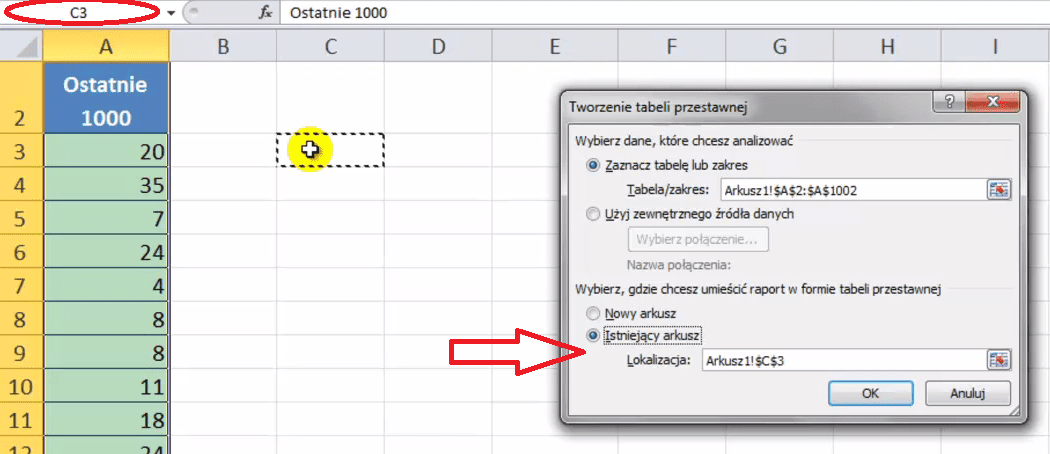
Na obrazie pod spodem możesz zobaczyć, że jako miejsce docelowe został wybrany aktualny arkusz Excela.
Wstawianie tabeli przestawnej do aktualnego arkusza
Kiedy już tabela przestawna została wstawiona, trzeba odpowiednio poustawiać w niej dane. Ostatnie 1000 wyników ruletki umieść w grupie Etykiety wierszy i Wartość.
Wstawianie wyników ruletki w odpowiednie obszary
To dopiero początek, ponieważ standardowo Excel w tabelach przestawnych sumuje dane i tak dla kolejnych liczb ruletki pokazuje Ci sumę wszystkich wylosowanych do danej liczby. W naszej sytuacji potrzebujemy jednak Licznika poszczególnych wystąpień liczby.
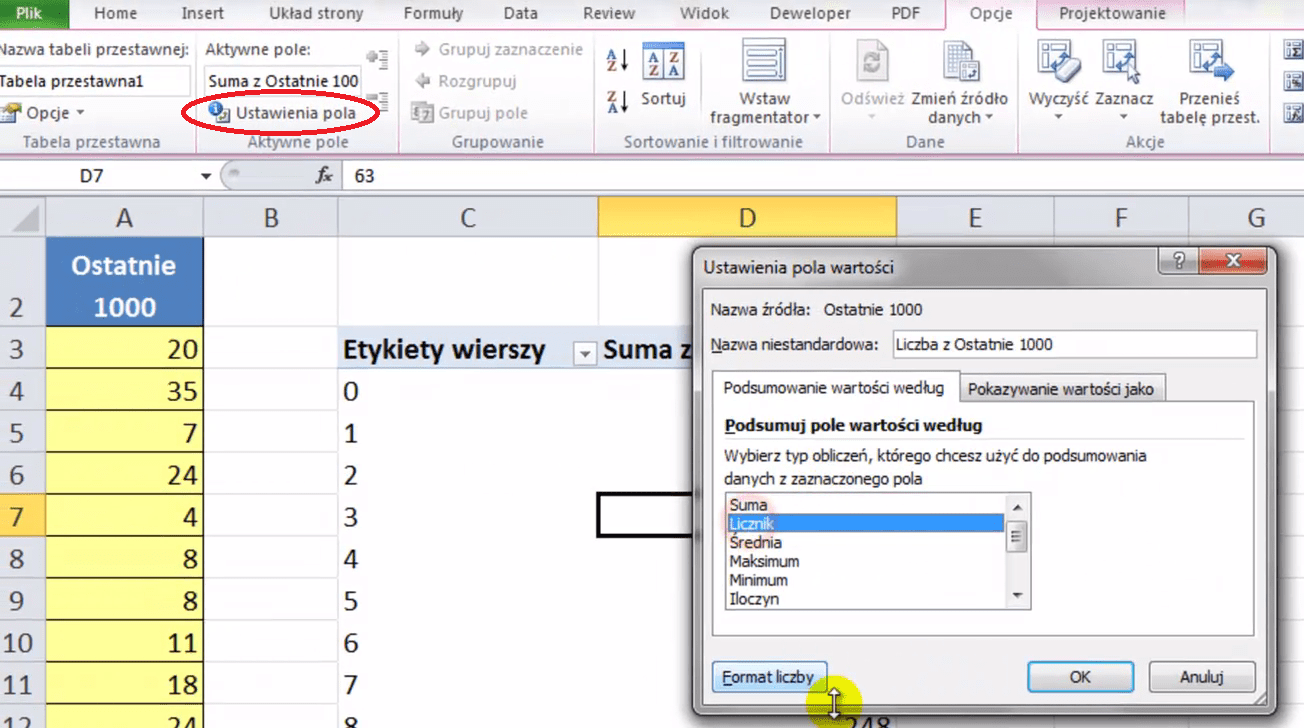
Dlatego wejdź w kartę Opcje (pojawia się specjalnie dla Tabeli przestawnej) i wybierz w niej opcję — Ustawienia pola (jest w grupie Aktywne pole). Po jej uruchomieniu zamieniasz wartość Suma na Licznik i zrobione. Teraz Excel liczby liczbę wystąpień poszczególnych liczb.
Ustawienia pola tabeli przestawnej na licznik
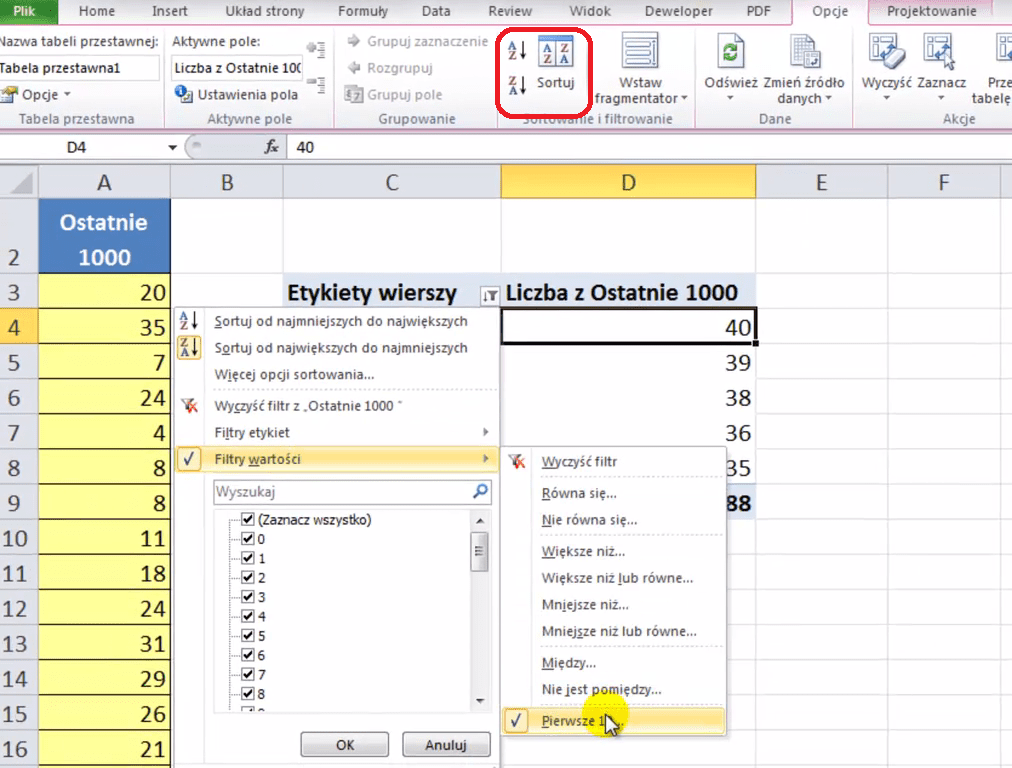
Teraz warto posortować wartości od największych do najmniejszych (sortowanie od Z do A). Ewentualnie możesz też ograniczyć (przefiltrować) wynik, żeby pokazywał tylko np: 5 największych wyników.
W tym celu klikasz na opcje filtrowania przy nagłówku
Etykiety wierszy i wybierasz ostatnią opcję z rozwijanego menu -> Filtry wartości -> Pierwsze 10
Filtrowanie tabeli przestawnej Pierwsze 10
Pokazujesz od Góry, zmieniasz ilość z 10 na 5 i zatwierdzasz. Teraz Excel pokazuje tylko 5 największych wyników. Uwzględniając sortowanie są ustawione od najczęściej występującego, do najrzadziej występującego.
Analogicznie robisz dla wartości najmniejszych — też wchodzisz w filtrowanie Pierwsze 10, tylko zamiast ustawiać parametr na Górne ustawiasz parametr na Dolne. Przy nim lepiej przestawić sortowanie od A do Z
Filtr pierwsze 10 porządkowanie od dołu (Dolne)
P.S.
Jeśli chcesz dowiedzieć się więcej na temat Excela lub nie wiesz jak coś zrobić do mnie o tym w komentarzu pod spodem albo napisz do mnie bezpośrednio, ja w miarę możliwości odpowiem na Twoje pytanie.
W Excelu łatwo to uzyskać. Wystarczy odpowiednia funkcja i zbiór danych. Funkcja o której mowa to:
=ROZKŁ.NORMALNY.S(A2;FAŁSZ)
Krzywa standardowego rozkładu normalnego
Ponieważ dla standardowego rozkładu normalnego średnia wynosi 0, a odchylenie standardowe 1. To wystarczy zebrać wyniki funkcji ROZKŁ.NORMALNY.S od -3 do 3 ponieważ w tym przedziale mieści się ponad 99% całego rozkładu.
Następnie wystarczy zaznaczyć wyniki i wstawić wykres. Dla tego wykresu pasuje wykres liniowy.
Krzywa rozkładu normalnego
Podobnie bardzo wygląda sytuacja, gdy chcesz rysować wykres dla rozkładu normalnego o innych parametrach niż standardowe np funkcja:
Liczy rozkład normalny dla średniej 40 i odchylenia standardowego równego 10. Dla tych danych przygotowujesz zakres od 10 do 70 (od -3 odchyleń standardowych, do +3 odchyleń standardowych).
Tym razem warto zaznaczyć liczby i wyniki oraz wybrać wykres punktowy z wygładzonymi liniami. Zachowasz wtedy informacje o miejscu rozkładzie dla poszczególnym liczb.
P.S.
Jeśli chcesz dowiedzieć się więcej na temat Excela lub nie wiesz jak coś zrobić do mnie o tym w komentarzu pod spodem albo napisz do mnie bezpośrednio, ja w miarę możliwości odpowiem na Twoje pytanie.
Czym w Excelu jest PRAWDA, a czym FAŁSZ? Można łatwo odpowiedzieć, że
PRAWDA=1,
a FAŁSZ=0
W większości sytuacji tak na to możesz patrzeć. Zwłaszcza w argumentach funkcji. Możesz nawet podstawiać, za argumenty, które mają przyjąć wartość PRAWDA lub FAŁSZ wartości 1 i 0, a nawet za PRAWDA możesz podstawić dowolną wartość różną od zera, ale najwygodniej korzystać z 1 i 0.
Podstawianie 1 i 0 nie zawsze sprawdza się w działaniach matematycznych. Bo jeśli zwyczajnie przemnożysz: PRAWDA*2 osiągniesz wynik 2, ale jeśli przyrównasz ją do 1 (=PRAWDA=1) to otrzymasz FAŁSZ. Analogicznie z wartością FAŁSZ, przemnożona przez 2 daje 0, a przyrównana do 0 mówi, że to nie prawda.
PRAWDA i FAŁSZ ile się równa i wyrównane do środka
Dlatego ważne jest, żebyś o tym pamiętał, że jako argument funkcji możesz śmiało sobie podstawiać 1 i 0, ale przy działaniach matematycznych (zwłaszcza na funkcjach Excela) możesz osiągnąć inny wynik, niż jakbyś podstawił 1 i 0 , dlatego uważaj jak traktujesz wartości logiczne.
Dodatkowo wartości logiczne są automatycznie wyrównane do środka, żebyś mógł je od razu odróżnić od zwykłego tekstu.
P.S.
Jeśli chcesz dowiedzieć się więcej na temat Excela lub nie wiesz jak coś zrobić do mnie o tym w komentarzu pod spodem albo napisz do mnie bezpośrednio, ja w miarę możliwości odpowiem na Twoje pytanie.
Jak ustawiać datę zawsze na 10 dzień miesiąca i z jakich funkcji przy tym skorzystać?
Daty są ważne w życiu i również w Excelu. Dlatego możesz znaleźć dużo funkcji, która ułatwiają Ci pracę z nimi. Zwłaszcza Rok, miesiąc i dzień zdarza się najczęściej wykorzystywać.
ROKMIESIĄCDZIEŃ i 10 dzień miesiąca — porada #52
Najprostsze funkcje związane z datami
ROK — zwraca konkretny rok z daty lub liczby,
MIESIĄC — zwraca konkretny miesiąc z daty lub liczby,
DZIEŃ — zwraca konkretny dzień z daty lub liczby.
Istotne jest, że te liczby zwracają odpowiednio konkretny rok, miesiąc lub dzień z liczby, nawet nie koniecznie z daty. W Excelu data jest tak naprawdę przechowywana jako liczba, więc dla Excela nie ma znaczenia jak wizualnie wyglądają dane, czy to data czy liczba. To może być bardzo istotne dla Ciebie.
Jeśli na dacie zmienisz formatowanie na ogólne (Ctrl + Shift + `) dowiesz się jaką liczbę Excel tam przyjmuje.
Jak ustawić w Excelu tak, żeby zawsze pokazywał np: 10 dzień konkretnego miesiąca. Trzeba wykorzystać dodatkowo funkcję DATA, która zwraca liczbę, będącą odpowiednią datą. Funkcja DATA potrzebuje 3 parametrów. Po kolei jest to rok, miesiąc i dzień, więc żeby uzyskać za każdym razem 10 dzień miesiąca trzeba napisać np:
=DATA(ROK(A3);MIESIĄC(A3);10)
Ustawienie daty zawsze na 10 danego miesiąca
P.S.
Jeśli chcesz dowiedzieć się więcej na temat Excela lub nie wiesz jak coś zrobić do mnie o tym w komentarzu pod spodem albo napisz do mnie bezpośrednio, ja w miarę możliwości odpowiem na Twoje pytanie.
Już wcześniej w poradzie #49 mogłeś widzieć jak wyszukiwać fragment tekstu w pionowej liście. Widziałeś to na przykładzie działania funkcji WYSZUKAJ.PIONOWO. Tym razem posłuży do wyszukania 1 z 2 fragmentów tekstu, ale żeby uzyskać ten efekt potrzeba jeszcze dodatkowych funkcji i warunków.
Excel — Znajdowanie 1 z 2 fragmentów tekstu w pionowej liście — porada #51
Przykładowy kod, który możesz wykorzystać właśnie do wyszukiwania 1 z 2 fragmentów tekstu widzisz na obrazie poniżej:
Kod formuły do wyszukiwania 1 z 2 fragmentów tekstu
Cała formuła jest oparta głównie o funkcje JEŻELI i WYSZUKAJ.PIONOWO. Najpierw wchodzimy w pierwszą funkcję JEŻELI i rozpatrujemy wynik wyszukiwania. Jeśli funkcja WYSZUKAJ.PIONOWO znajdzie tekst, to tym samym, funkcja CZY.BŁĄD zwróci FAŁSZ, czyli Excel przejdzie do 3 parametru pierwszej funkcji jeżeli, czyli podstawi tam wynik wyszukiwania.
Ponieważ fragment tekstu został znaleziony, to można wyszukać całość komórki z tym fragmentem. Tu należy pamiętać, że funkcja WYSZUKAJ.PIONOWO znajduje pierwszy taki fragment na liście.
W sytuacji, gdyby pierwszy fragment tekstu nie został znaleziony to CZY.BŁĄD zwróci wartość PRAWDA i Excel przejdzie do drugiej (zagnieżdżonej) funkcji JEŻELI i tutaj analogicznie przebiega proces, tylko, że dla drugiego fragmentu tekstu. Jeśli nie zostanie znaleziony również ten fragment to, funkcja zwróci wartość "brak", jeśli zostanie znaleziony, to wynikiem będzie wartość komórki, gdzie po raz pierwszy został znaleziony ten fragment.
Cała formuła działa tak, że jak znajdzie pierwszy fragment, to nie szuka dalej drugiego. Podobnie za każdym razem szuka pierwszego wystąpienia danego fragmentu i na tym poprzestaje.
Jeśli chcesz dowiedzieć się więcej na temat Excela lub nie wiesz jak coś zrobić do mnie o tym w komentarzu pod spodem albo napisz do mnie bezpośrednio, ja w miarę możliwości odpowiem na Twoje pytanie.