Jak szybko wstawiać i usuwać w Excelu wiersze kolumny i komórki?
Wiersze, kolumny i komórki — z tego składa się arkusz, a ponieważ nie zawsze od razu uda się go rozplanować dobrze, dlatego ważne jest, żeby znać skróty klawiszowe do wstawiania i usuwania wierszy, kolumn i komórek.
Skróty klawiszowe do wstawiania i usuwania wierszy, kolumn i komórek — porada #60
Wstawianie i usuwanie kolumn, wierszy i komórek zrealizujesz szybko dzięki tym skrótom klawiszowym:
Ctrl + Shift + Znak plus — Dodaj komórki, wiersze lub kolumny,
Ctrl + Znak minus — Usuń komórki, wiersze lub kolumny,
Ctrl + 9 — Ukryj wiersze ,
Ctrl + 0 — Ukryj kolumny ,
Shift + F11 — Wstaw nowy arkusz,
Skróty klawiszowe do wstawiania i usuwania wierszy, kolumn i komórek
P.S.
Jeśli chcesz dowiedzieć się więcej na temat Excela lub nie wiesz jak coś zrobić do mnie o tym w komentarzu pod spodem albo napisz do mnie bezpośrednio, ja w miarę możliwości odpowiem na Twoje pytanie.
Jak łatwe jest zaznaczanie obszarów w Excelu dzięki skrótom klawiszowym?
Zaznaczanie obszarów jest potrzebne w Excelu, żeby szybko zmieniać formatowanie, kopiować i porządkować dane oraz by szybko wpisywać formuły.
Skróty klawiszowe — zaznaczanie obszarów — porada #59
Zaznaczanie obszarów zrealizujesz za pomocą tych skrótów klawiszowych:
Shift + Strzałki — Powiększ zaznaczenie co 1 komórkę w danym kierunku,
Ctrl + Shift + Strzałki — Powiększ zaznaczenie do końca wiersza bądź kolumny,
Ctrl + Shift + End — Zaznacz wszystko do ostatniej komórki z danymi,
Ctrl + Shift + Home — Zaznacz wszystko do komórki A1,
Ctrl + A — Zaznacz cały arkusz,
Ctrl + Shift + 8 — Zaznacz całą tabelę ,
Shift + Spacja — Zaznacz wiersz w którym aktualnie jesteś,
Ctrl + Spacja — Zaznacz kolumnę w której aktualnie jesteś,
Alt + ; — Zaznacz tylko widoczną część danych po tym jak schowasz wiersze lub kolumny,
Skróty klawiszowe do zaznaczania obszarów
P.S.
Jeśli chcesz dowiedzieć się więcej na temat Excela lub nie wiesz jak coś zrobić do mnie o tym w komentarzu pod spodem albo napisz do mnie bezpośrednio, ja w miarę możliwości odpowiem na Twoje pytanie.
Skróty klawiszowe są bardzo przydatne w Excelu. Potrafią Ci zaoszczędzić godziny cennego czasu przyspieszając i umilając pracę w Excelu. Ten wpis opisuje te podstawowe.
Podstawowe skróty klawiszowe — porada #56
Do podstawowych skrótów klawiszowych należą:
Ctrl + N — Stwórz nowy plik Excela
Ctrl + S — Zapisz
Ctrl + Z — Cofnij
Ctrl + Y — Wykonaj ponownie
Ctrl + X — Wytnij
Ctrl + P — Drukuj
Ctrl + O — Otwórz plik Excela
Ctrl + F — Znajdź tekst
Ctrl + C — Kopiuj
Ctrl + V — Wklej
Ctrl + Alt + V — Wklej specjalne, czyli dodatkowe możliwości przy wklejaniu
Ctrl + W — Zamknij okno, czyli zamykanie aktualnego pliku, w którym pracujesz w Excelu
Alt + F4 — Wyjdź z Excela
Excel — Podstawowe skróty klawiszowe
P.S.
Jeśli chcesz dowiedzieć się więcej na temat Excela lub nie wiesz jak coś zrobić do mnie o tym w komentarzu pod spodem albo napisz do mnie bezpośrednio, ja w miarę możliwości odpowiem na Twoje pytanie.
Czym różni się zaznacz wszystko od zaznacz tabelę?
W Excelu są 2 skróty klawiszowe, które w wielu sytuacjach działają tak samo, a w innych całkiem inaczej. Mowa tu o:
Zaznacz wszystko, a zaznacz tabelę różnice skrótów porada #55
Ctrl + A - którego głównym zadaniem jest zaznaczenie całego arkusza (od A — All, czyli wszystko),
oraz
Ctrl + Shift + 8 — którego głównym zadaniem jest zaznaczenie obszaru tabeli.
Kiedy te skróty działają tak samo? Kiedy są w obrębie tabeli i je naciśniesz. Dla obu skrótów uzyskasz zaznaczenie całej tabeli, czyli takiego obszaru, który z każdej strony otoczony jest przynajmniej pojedynczym pustym wierszem lub kolumną.
Jednak kiedy po zaznaczeniu całej tabeli naciśniesz jeszcze raz skrót Ctrl + A Excel zaznaczy Ci cały arkusz, naciskanie Ctrl + Shift + 8 nic nie zmieni, chyba, że trafisz na sytuację pokazaną na filmie, gdzie z większego obszaru Excel przeszedł do mniejszego.
Oba te skróty są niewrażliwe na kilka, a nawet kilkanaście pustych komórek, chyba, że są to całe wiersze lub kolumny. Znaczy, to że zaznaczą również puste komórki, chyba że są one częścią pustej kolumny lub pustego wiersza.
Przykład jak mogą zaznaczać obszary skróty Ctrl + A i Ctrl + Shift + 8
W sytuacji, gdy zaznaczasz pojedynczą pustą komórkę, która też na około ma puste komórki to Ctrl + A zaznaczy od razu cały arkusz, Ctrl + Shift + 8 nie zrobi nic.
Podsumowując chodzi o to, żebyś skrótu klawiszowego Ctrl + A używał wtedy gdy chcesz zaznaczyć cały arkusz (taka jest jego główna funkcja), a Ctrl + Shift + 8 gdy chcesz zaznaczyć tabelę.
P.S.
Jeśli chcesz dowiedzieć się więcej na temat Excela lub nie wiesz jak coś zrobić do mnie o tym w komentarzu pod spodem albo napisz do mnie bezpośrednio, ja w miarę możliwości odpowiem na Twoje pytanie.
Jak w Excelu przesunąć komórki? Przesuwanie komórek jest proste. Masz na to nawet kilka możliwości:
Przesuwanie komórek — porada #54
Możesz wyciąć komórkę (Ctrl + X), a następnie nacisnąć w wybranym miejscu prawym przyciskiem myszy i wybrać opcję Wstaw komórki. Nowa komórka zostanie wstawiona, a stare odpowiednio przesunięte w zależności od Twojego wyboru w dół lub prawo.
Przesuwanie komórek przez ich wycinanie i wstawianie
Możesz też wykorzystać lewy klawisz myszy. Wystarczy, że najedziesz na zaznaczenie komórki, wciśniesz i przytrzymasz lewy klawisz myszy i przeciągniesz w wybrane miejsce. Tylko w tej sytuacji masz bardziej do czynienia z kopiowaniem, a nie przesuwaniem, ponieważ jeśli przesuniesz się na pustą komórkę wszystko będzie dobrze i Excel przestawi dane z komórki, ale jeśli przesuniesz się na komórkę z danymi Excel je zastąpi jeśli potwierdzisz jego zapytanie, czy na pewno chcesz tu wstawiać zaznaczone komórki.
Zmiana wyglądu kursora po najechanie na krawędź zaznaczonego obszaru
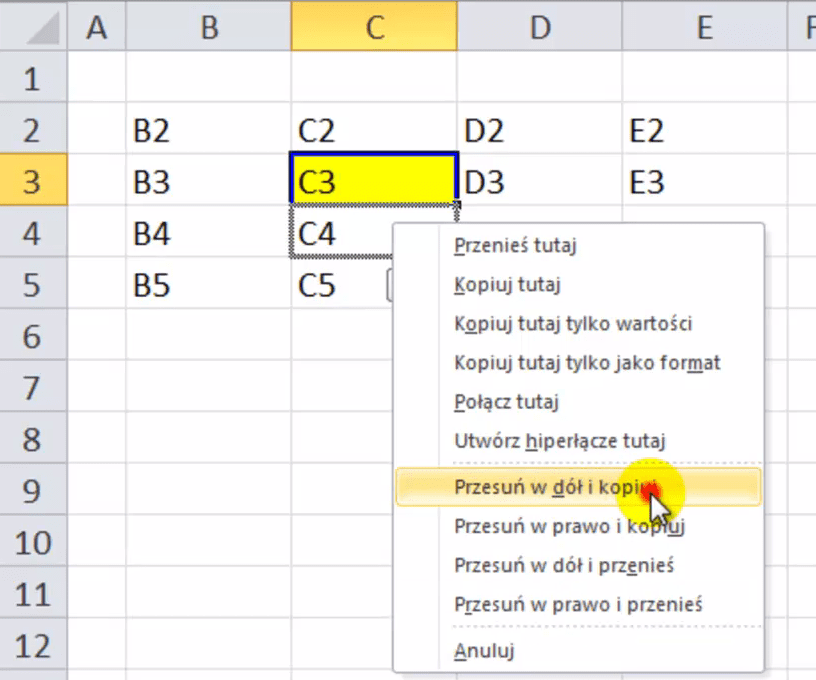
Podobnie działa przytrzymanie i przeciąganie za pomocą prawego klawisza myszy. Tylko tym razem po puszczeniu myszki pojawia się rozwijane menu, z którego możesz wybrać opcję przesuwania.
Menu otwierane po przesuwaniu prawym przyciskiem myszy
Tutaj omówię tylko jedną — przesuń w dół i przenieś, ponieważ z nią możesz mieć trudności kiedy przesuwasz w tej samej kolumnie. Może się okazać, że Excel robi odrobinę inaczej niż byś się spodziewał. Ponieważ przesuwa komórkę w inne miejsce i jednocześnie zasysa dane w górę w miejsce komórki, której dane przesuwałeś.
W innych kolumnach nie ma takich trudności i zawsze Ci się pojawi komórka tam, gdzie byś tego oczekiwał.
Analogicznie jest dla wierszy tylko przesuwanie jest w poziomie.
Czwartą możliwością jest przytrzymanie klawisza Shift i lewego guzika myszy. Przede wszystkim Excel w takiej sytuacji nie pokazuje całej komórki jako miejsce, w które będziesz przesuwał komórkę, tylko 1 krawędź. Odpowiednio poziomą albo pionową. W zależności, którą wybierzesz Excel przesunie Ci komórki w dół lub w prawo.
Przesuwanie z Shiftem krawędź pozioma
Tak samo jak przesuwałeś pojedynczą komórkę możesz przesuwać zbiór komórek, dowolnie szeroki, bądź wysoki.
Przesuwanie wielu komórek z Shiftem krawędź pionowa
P.S.
Jeśli chcesz dowiedzieć się więcej na temat Excela lub nie wiesz jak coś zrobić do mnie o tym w komentarzu pod spodem albo napisz do mnie bezpośrednio, ja w miarę możliwości odpowiem na Twoje pytanie.
Jak PowerPoint 2013 pomaga dodawać nowe kształty do Excela
Pewnie wiesz, że w Excelu z karty Wstaw możesz wstawiać różne kształty. Jednak ich ilość jest ograniczona. Na szczęście w jednym z programów dołączonych do Office 2013 została dodana dodatkowa opcja, która Ci umożliwi stworzenie niezliczonej ilości kształtów.
Dodawanie nowych kształtów do Excela — sztuczki #11
2 kształty w Excelu
Chodzi o Power Point 2013 i opcję łączenia kształtów. Na filmie korzystam z Excela 2010 i Power Pointa 2013 i nawet przy takiej kombinacji efekty działania nowej opcji z Power Pointa 2013 możesz skopiować do nawet starszego Excela 2010.
Odjęte kształty w Power Point 2013
Przykład pokazuje koło i błyskawice w nim. Następnie opcja Merge Shapes w PowerPoincie pozwala Ci np: odjąć błyskawicę od koła i stworzyć całkiem nowy kształt, na którym możesz wykonywać wszystkie operacje jakie możesz wykonywać na wbudowanych kształtach np: zmiana kolorów, dodawanie cieni i efektów 3D.
Nowy kształt w Excelu 2010
P.S.
Jeśli chcesz dowiedzieć się więcej na temat Excela lub nie wiesz jak coś zrobić do mnie o tym w komentarzu pod spodem albo napisz do mnie bezpośrednio, ja w miarę możliwości odpowiem na Twoje pytanie.