
Power Query 42 — Dodawanie kolumn z wartościami null
W dzisiejszym poście nauczymy się dodawać kolumny z wartością null. Temat ten omówimy na podstawie przykładowych danych z rysunku nr 1.
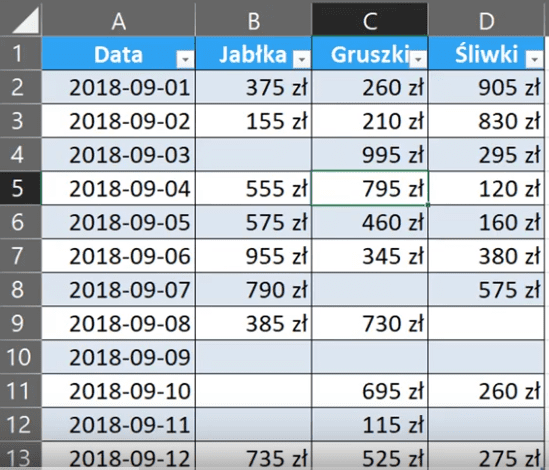
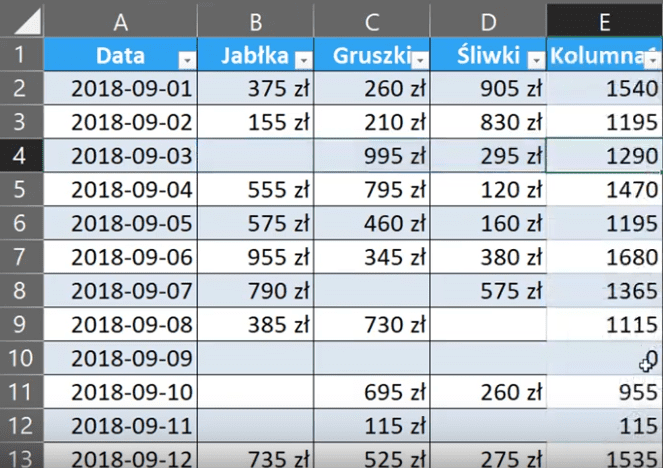
W Power Query pojawia się problem kiedy zaczytujemy dane z pustymi komórkami. Przykładowo w Excelu takiego problemu nie ma, kiedy dodamy wszystkie wartości z danego wiersza otrzymamy prawidłowy wynik (dla wiersza 10 w wyniku otrzymamy wartość 0). Możemy to sprawdzić korzystając ze skrótu klawiszowego Alt+= (suma po wierszach). Otrzymamy dane przedstawione na rysunku nr 2. Kiedy mamy w danych pustą komórkę, Excel traktuje ją jako zero.
Dane z rysunku nr 1 zaczytujemy do Power Query, czyli wybieramy polecenie Z tabeli/zakresu z karty Dane (rys. nr 3).

W Power Query pojawia się problem z pustymi komórkami, ponieważ dodatek ten zwraca uwagę na typy danych.
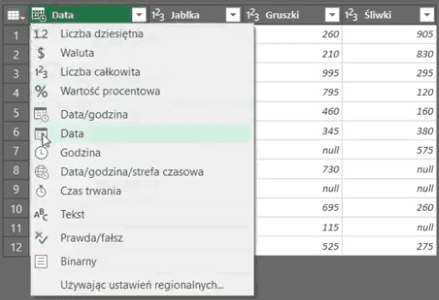
Otworzy nam się edytor zapytań z wczytaną tabelą tSprzedaż. Standardowo musimy zmienić format danych. Klikamy na ikonkę kalendarza przy nazwie pierwszej kolumny i z podręcznego menu wybieramy format Data (rys. nr 4).
Pojawi nam się komunikat o zmianie typu kolumny, którym musimy zatwierdzić przyciskiem Zamień bieżącą (rys. nr 5).

Naszym zadaniem w Power Query jest dodanie do siebie trzech kolumn: Jabłek, Gruszek i Śliwek. Możemy to zrobić na różne sposoby. W pierwszym przykładzie dodamy kolumnę niestandardową. Wybieramy polecenie kolumna niestandardowa z karty Dodaj kolumnę (rys. nr 6).

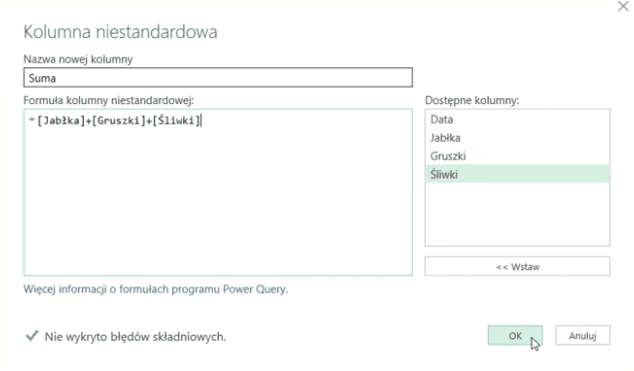
Otworzy nam się okno Kolumny niestandardowej, w którym musimy określić jej parametry. W polu nazwa nowej kolumny wpiszemy Suma, a następnie w polu Formuła kolumny niestandardowej wpiszemy następującą formułę:
=[Jabłka]+[Gruszki]+[Śliwki]
Tak przygotowane parametry zatwierdzamy przyciskiem OK (rys. nr 7).
Otrzymamy dane przedstawione na rysunku nr 8, gdzie od razu można zauważyć błędy. W każdym wierszu, w którym chodź raz pojawiła się wartość null, otrzymaliśmy tę właśnie wartość w wyniku (rys. nr 8).
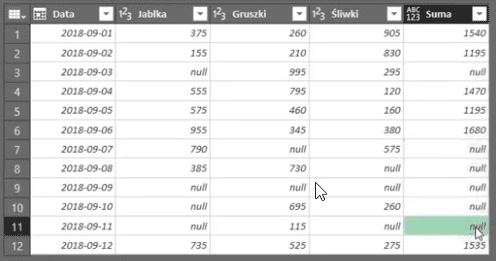
Taki wynik jest nie do zaakceptowania, ale możemy sobie z tym poradzić. Usuwamy ostatni krok z Zastosowanych kroków, czyli stworzoną kolumnę niestandardową.
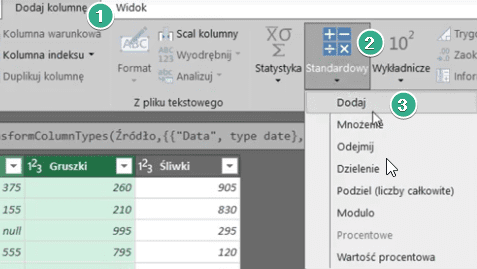
Zaznaczamy tylko dwie kolumny (Gruszki i Jabłka), a następnie rozwijamy polecenie Standardowy (punkt 2 na rys. nr 9) z karty Dodaj kolumnę i wybieramy polecenie Dodaj (punkt 3 na rys. nr 9).
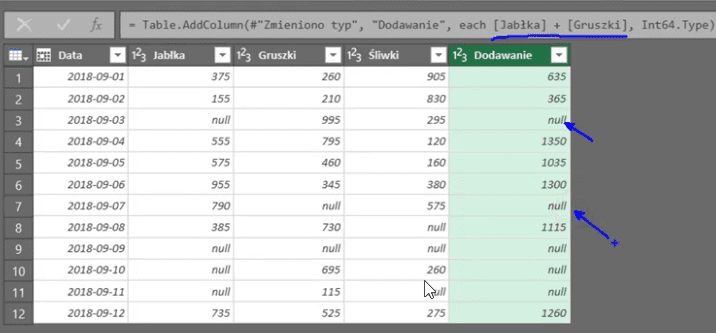
Po raz kolejny z takiego dodawania w każdym wierszu, w którym wartość null, otrzymujemy taką właśnie wartość (rys. nr 10). Zapis formuły wygląda następująco:
=Table.AddColumn(#"Zmieniono typ", "Dodawanie" each [Jabłka] + [Gruszki], Int64.Type)
Tym razem zaznaczamy wszystkie trzy kolumny z produktami i korzystamy z tego samego polecenia co poprzednio, czyli z polecenia Dodaj. Otrzymujemy dane przedstawione na rysunku nr 11.
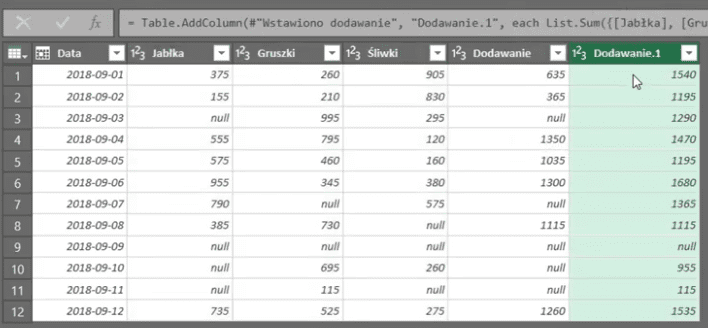
Możemy łatwo zauważyć, że otrzymane wyniki są prawidłowe. Wartość null otrzymaliśmy tylko w wierszu, w którym wszystkie wartości wynosiły null.
Dzieje się tak dlatego, że zamiast zwykłego dodawania Power Query skorzystał z jednej ze swoich funkcji – List.Sum (rys. nr 12).

Funkcja List.Sum sumuje listę elementów. Funkcja ta w inny sposób zapisuje argumenty. Poprzednio nazwy kolumn były zapisane tylko w nawiasach kwadratowych oraz dodane za pomocą znaku plus. W tej funkcji dane są zapisane dodatkowo w nawiasach klamrowych, które oznaczają, że jest to lista elementów, ponadto elementy są oddzielone od siebie przecinkami (rys. nr 13). Dzięki temu Power Query radzi sobie z wartościami null.

Co ważne, przy dwóch dodawanych kolumnach, formuła zadziałała jak zwykłe dodawanie (zapis ze znakami +). Nawet przy tak łatwych obliczeniach w Power Query mogą pojawić się różnice, a tym samym błędne wyniki.
Możemy zmodyfikować formułę dla dodawania dwóch kolumn, wstawić funkcję List.Sum, plusy zastąpić przecinkami oraz dołożyć nawiasy klamrowe. Zapis formuły wyglądać będzie następująco:
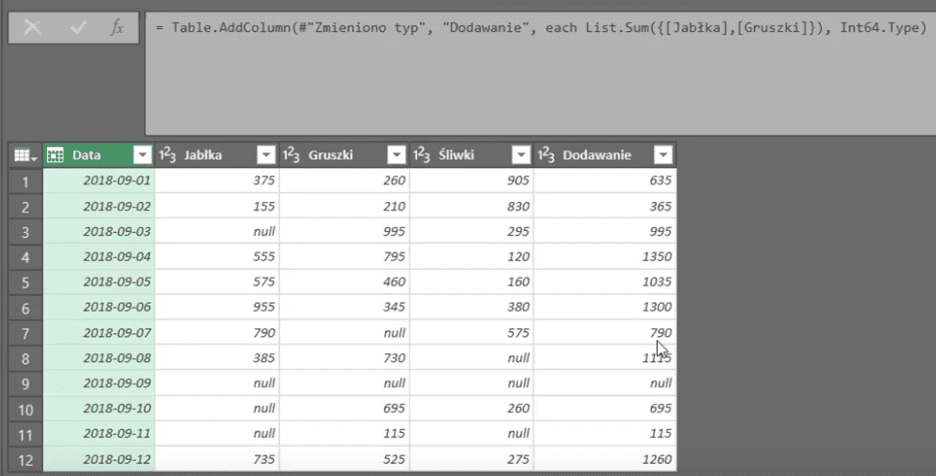
=Table.AddColumn(#"Zmieniono typ", "Dodawanie" each List.Sum({[Jabłka],[Gruszki]}), Int64.Type)
Otrzymamy prawidłowe wyniki dla dodawania dwóch kolumn przedstawione na rysunku nr 14.
Podsumowując musimy pamiętać jak radzi sobie Power Query z danymi, w których występują wartości null, aby nie popełnić błędów w obliczeniach.
Książka Mistrz Excela + promo na 35 urodziny
Chcę Cię poinformować, że w końcu udało mi zebrać środki i dopiąć wszystkich formalności, żeby powstało II wydanie mojej książki Mistrz Excela (zostałem wydawcą)
II wydanie jest wzbogacone o rozdział (nr 22) wprowadzający w genialny dodatek (Power Query) do Excela służący do pobierania, łączenia i wstępnej obróbki danych z wielu źródeł.
Książka Mistrz Excela to historia Roberta, który musi poznać dobrze Excela na potrzeby nowej pracy. Książka jest napisana w formie rozmów Roberta z trenerem, dzięki temu jest przystępniejsza w odbiorze niż standardowe książki techniczne pisane językiem "wykładowym".
Rozmowy zostały podzielone na 22 tematyczne rozdziały, które krok po kroku wprowadzają Cię w tajniki Excela. Robert zaczyna naukę od poznania ciekawych aspektów sortowania i filtrowania danych w Excelu, przechodzi przez formatowanie warunkowe, tabele przestawne, funkcje wyszukujące i wiele innych tematów, by na koniec poznać wstępne informacje o VBA i Power Query.
A wszystko to na praktycznych przykładach i z dużą ilością zdjęć.
Żebyś mógł śledzić postępy Roberta, do książki dołączone są pliki Excela, na których pracuje Robert.
Aktualnie w promocji urodzinowej możesz mieć Mistrza Excela w obniżonej cenie, jeśli tylko wpiszesz kod 35URODZINY
https://exceliadam.pl/produkt/ksiazka-mistrz-excela
Na powyższej stronie znajdziesz dokładniejszy opis książki, opinie osób, które kupiły I wydanie oraz podgląd pierwszego rozdziału książki, żeby upewnić się, czy forma rozmów przy nauce Excela jest dla Ciebie.
Jeśli książka Ci się spodoba poinformuj o niej swoich znajomych.
W ramach promocji na moje 35 urodziny możesz też mieć każdy z moich kursów wideo na Udemy za zaledwie 35 zł. Linki do kursów zamieszczam poniżej. W każdym kursie są udostępnione filmy do podglądu, byś mógł się przekonać czy dany kurs jest dla Ciebie.
Power Query
https://www.udemy.com/course/mistrz-power-query/?couponCode=35URODZINY
Mistrz Excela
https://www.udemy.com/mistrz-excela/?couponCode=35URODZINY
Dashboardy
https://www.udemy.com/course/excel-dashboardy/?couponCode=35URODZINY
Mistrz Formuł
https://www.udemy.com/course/excel-mistrz-formul/?couponCode=35URODZINY
VBA
https://www.udemy.com/course/excel-vba-makra/?couponCode=35URODZINY
Microsoft Power BI
https://www.udemy.com/course/power-bi-microsoft/?couponCode=35URODZINY

Power Query 41 — Ponad milion wierszy danych w tabeli przestawnej
W dzisiejszym poście nauczymy się jak załadować ponad milion wierszy do tabeli przestawnej, czyli ponad 1048576 wierszy, które mieszczą się w arkuszu Excela. Będziemy używać do tego zadania dodatku do Excela – Power Query.
Dla ułatwienia dane pobierzemy sobie z pliku tekstowego, czyli wybieramy polecenie Z pliku tekstowego /CSV z karty Dane (rys. nr 1).

Otworzy nam się okno, w którym musimy znaleźć lokalizację pliku (danych bazowych), jaki chcemy zaimportować do Power Query. Wybieramy plik a następnie nasz wybór zatwierdzamy przyciskiem Importuj (rys. nr 2).

Otworzy nam się okno z danymi Sprzedaż zagranicznak.csv z danymi, które będziemy chcieli edytować w Power Query, więc klikamy przycisk Edytuj (rys. nr 3).

Otworzy nam się Edytor zapytań Power Query, w którym chcemy sprawdzić czy wszystkie dane zostały załadowane poprawnie. Kolumna Kod pocztowy jest błędna, ponieważ Power Query źle rozpoznaje dane (np. dla kodu z wartością 0 z przodu Power Query pomija tą wartość 0 i otrzymujemy kod 4- cyfrowy). Wystarczy zmienić formatowanie tej kolumny. Klikamy na ikonkę 123 przy nazwie kolumny Kod pocztowy, a następnie z podręcznego menu wybrać formatowanie Tekst (rys. nr 4).

Pojawi się komunikat, w którym musimy zatwierdzić zmianę typu kolumny za pomocą przycisku Zamień bieżącą (rys. nr 5).

W kolejnym etapie wybieramy polecenie Zamknij i załaduj do z karty Narzędzia główne (rys. nr 6).

Otworzy nam się okno Importowania danych. Jeśli posiadasz subskrypcję Excela 365 w tym okienku znajduje się bezpośrednia opcja, aby załadować dane jako Raport w formie tabeli przestawnej (rys. nr 7).

Jeśli posiadasz starszą wersję pakietu Office to wybieramy polecenie Utwórz tylko połączenie, następnie nasz wybór zatwierdzamy przyciskiem OK (rys. nr 8).

W Excelu w bocznym panelu stworzyło się zapytanie Power Query, tylko w formie połączenia (rys. nr 9).

Na tym etapie musimy ręcznie wstawić sobie tabelę przestawną. Klikamy polecenie Tabela przestawna z karty Wstawianie (rys. nr 10).

Otworzy nam się okno Tworzenia tabeli przestawnej. W polu wybierz dane, które chcesz analizować, zaznaczamy opcję Użyj zewnętrznego źródła danych, następnie klikamy przycisk Wybierz połączenie (rys. nr 11).

Otworzy nam się okno z Istniejącymi połączeniami. Zaznaczamy połączenie w tym arkuszu Zapytanie – Sprzedaż Zagranicznak, a następnie klikamy przycisk Otwórz (rys. nr 12).

Następnie w oknie Tworzenie tabeli przestawnej z rysunku nr 11, wybieramy miejsce wstawienia naszej tabeli (Istniejący arkusz i konkretna komórka $A$1) i tak ustawione parametry zatwierdzamy przyciskiem OK.
Mamy dużą ilość danych, więc musimy trochę poczekać, ponadto Excel robi sobie kopię zapytania, co dodatkowo wydłuża proces przetwarzania danych.
Otrzymamy w Excelu pustą tabelę, przestawną którą stworzymy przeciągając odpowiednie dane do pól etykiet wierszy i kolumn (rys. nr 13).

Przeciągamy pola Miasto i Kraj do obszaru etykiet wierszy, a następnie przeciągamy pole Przychód do obszaru Sumy wartości (rys. nr 14).

Otrzymamy tabelę przestawną przedstawioną na rysunku nr 15.

Możemy sobie podejrzeć ilość załadowanych wierszy w panelu Zapytania i połączenia. W tym arkuszu zostało stworzonych 2 501 580 wierszy (rys. nr 16).

Klikamy skrót klawiszowy Ctrl+S, aby zapisać nasze dane. Skopiowane zapytanie Sprzedaż zagraniczna (2) zostało stworzone tylko pod tą tabelę przestawną. Połączenie źródłowe możemy dalej wykorzystywać do innych zadań.
Ciekawostką jest, że plik w Excelu dotyczący tego odcinka zajmuje niecałe 30 Mb, w porównaniu do 130 Mb danych w pliku źródłowym csv.
Książka Mistrz Excela + promo na 35 urodziny
Chcę Cię poinformować, że w końcu udało mi zebrać środki i dopiąć wszystkich formalności, żeby powstało II wydanie mojej książki Mistrz Excela (zostałem wydawcą)
II wydanie jest wzbogacone o rozdział (nr 22) wprowadzający w genialny dodatek (Power Query) do Excela służący do pobierania, łączenia i wstępnej obróbki danych z wielu źródeł.
Książka Mistrz Excela to historia Roberta, który musi poznać dobrze Excela na potrzeby nowej pracy. Książka jest napisana w formie rozmów Roberta z trenerem, dzięki temu jest przystępniejsza w odbiorze niż standardowe książki techniczne pisane językiem "wykładowym".
Rozmowy zostały podzielone na 22 tematyczne rozdziały, które krok po kroku wprowadzają Cię w tajniki Excela. Robert zaczyna naukę od poznania ciekawych aspektów sortowania i filtrowania danych w Excelu, przechodzi przez formatowanie warunkowe, tabele przestawne, funkcje wyszukujące i wiele innych tematów, by na koniec poznać wstępne informacje o VBA i Power Query.
A wszystko to na praktycznych przykładach i z dużą ilością zdjęć.
Żebyś mógł śledzić postępy Roberta, do książki dołączone są pliki Excela, na których pracuje Robert.
Aktualnie w promocji urodzinowej możesz mieć Mistrza Excela w obniżonej cenie, jeśli tylko wpiszesz kod 35URODZINY
https://exceliadam.pl/produkt/ksiazka-mistrz-excela
Na powyższej stronie znajdziesz dokładniejszy opis książki, opinie osób, które kupiły I wydanie oraz podgląd pierwszego rozdziału książki, żeby upewnić się, czy forma rozmów przy nauce Excela jest dla Ciebie.
Jeśli książka Ci się spodoba poinformuj o niej swoich znajomych.
W ramach promocji na moje 35 urodziny możesz też mieć każdy z moich kursów wideo na Udemy za zaledwie 35 zł. Linki do kursów zamieszczam poniżej. W każdym kursie są udostępnione filmy do podglądu, byś mógł się przekonać czy dany kurs jest dla Ciebie.
Power Query
https://www.udemy.com/course/mistrz-power-query/?couponCode=35URODZINY
Mistrz Excela
https://www.udemy.com/mistrz-excela/?couponCode=35URODZINY
Dashboardy
https://www.udemy.com/course/excel-dashboardy/?couponCode=35URODZINY
Mistrz Formuł
https://www.udemy.com/course/excel-mistrz-formul/?couponCode=35URODZINY
VBA
https://www.udemy.com/course/excel-vba-makra/?couponCode=35URODZINY
Microsoft Power BI
https://www.udemy.com/course/power-bi-microsoft/?couponCode=35URODZINY
Power Query 40 Najdłuższy czas operacji i jej opis
W dzisiejszym poście zajmiemy się wyszukiwaniem najdłuższego czasu operacji oraz opisu tej konkretnej operacji. Zakładamy, że mamy linię produkcyjną, na której są wykonywane pewne czynności. Naszym zadaniem jest znalezienie operacji, która zajmuje najwięcej czasu, a następnie uzyskanie opisu nazwy tej operacji. Dodatkowym warunkiem tego zadania jest opcja, że najdłuższy czas operacji może się powtórzyć – uzyskamy wtedy np. dwie operacje w jednym wierszu. Zadanie to wykonamy w Power Query na podstawie przykładowych danych przedstawionych na rysunku nr 1.

Pierwszym krokiem jest zaczytanie danych do Power Query, w tym celu wybieramy polecenie Z tabeli z karty Dane (rys. nr 2).

Otworzy nam się edytor zapytań z zaczytaną tabelą z danymi produkcyjnymi (rys. nr 3).

Zaznaczamy kolumnę Produkt ID a następnie wybieramy polecenie Grupowanie według z karty Narzędzia główne (rys. nr 4).

Otworzy nam się okno Grupowania według, gdzie możemy ustalić parametry grupowania. Dane grupujemy według kolumny Produkt ID. W polu nazwa nowej kolumny wpisujemy nazwę Najdłuższy czas, a następnie w polu Operacja wybieramy Maksimum. W polu Kolumna wybieramy kolumnę Czas bo na tej kolumnie mają się opierać nasze wyniki. Tak przygotowane parametry grupowania zatwierdzamy przyciskiem OK (rys. nr 5).

Otrzymamy pogrupowane dane dla każdego ID produktu z maksymalnym czasem trwania operacji przedstawione na rysunku nr 6.

Otrzymaliśmy kolumnę z numerem ID produktów i najdłuższy czas trwania operacji. Potrzebujemy teraz wyciągnąć informację z nazwą tych operacji. Z założenia opis ten pokazany jest w danych krok wcześniej w zastosowanych krokach. Możemy scalić zapytanie z tym samym zapytaniem lecz z innym krokiem. Rozwijamy polecenie Połącz (punkt 2 na rysunku nr 7) z karty Narzędzia główne, a następnie wybieramy polecenie Scal zapytania (punkt 3).

Otworzy nam się okno Scalania danych. Dla tabeli tProdukcja (2) na górze okna zaznaczamy obie kolumny, czyli Produkt ID oraz Najdłuższy czas. W drugim polu również wybieramy tabelę tProdukcja (2) (bieżący), a następnie w tej samej kolejności co powyżej zaznaczamy obie kolumny z danymi. W polu Rodzaj sprzężenia wybieramy rodzaj operacji, czyli Lewe zewnętrzne (wszystkie z pierwszej, pasujące z drugiej). Tak przygotowane parametry zatwierdzamy przyciskiem OK (rys. nr 8).

Otrzymujemy dane przedstawione na rysunku nr 9, gdzie pod słowem Table ukryta jest tabela z danymi (wynik porównania dwóch tabel).

Tabelki te zawierają tylko jeden wiersz ponieważ grupowanie wykonaliśmy po ostatnim kroku zapytania, czyli Pogrupowano wiersze. Naszym zadaniem jest scalenie danych z kroków Pogrupowano wiersze i Zmieniono typ. Klikamy na nazwę kroku Zmieniono typ, następnie przechodzimy w tryb edycji tekstu za pomocą klawisza F2 i kopiujemy nazwę tego kroku za pomocą skrótu klawiszowego Ctrl+C.
Sprawdzamy czy mamy widoczny pasek formuły. Jeśli nie to możemy go włączyć na karcie Widok klikając checkbox przy poleceniu Pasek formuły.
Będziemy teraz wprowadzać zmiany zapisie naszej formuły scalania w pasku formuły. Pierwszy krok się zgadza, czyli Pogrupowano wiersze. Drugi krok jest taki sam, więc musimy zaznaczyć nazwę kroku (zaznaczone na niebiesko na rysunku nr 10), a następnie wkleić nazwę skopiowanego wcześniej zapytania (Zmieniono typ) za pomocą skrótu klawiszowego Ctrl+V.

Jeśli teraz zatwierdzimy naszą zmianę klawiszem Enter Power Query zwróci nam błąd ponieważ w kroku Zmieniono typ nie było kolumny Najdłuższy czas (rys. nr 11).

W kroku zmieniono typ mamy natomiast kolumnę Czas [s], której możemy użyć zamiennie. Wystarczy zmienić w zapisie formuły dla tego kroku nazwę Najdłuższy czas na Czas [s].
Zapis formuły powinien wyglądać następująco:
=Table.NestedJoin(#"Pogrupowano wiersze", {"ProduktID", "Najdłuższy czas"}, #"Zmieniono typ", {"ProduktID", "Czas [s]"}, "Pogrupowano wiersze", JoinKind.LeftOuter)
Otrzymamy dane przedstawione na rysunku nr 12. Mamy tutaj sytuację, że dwie operacje mają taki sam czas.

Gdybyśmy nie mieli duplikatów w danych, wystarczyło by teraz rozwinąć kolumnę Pogrupowano wiersze po kolumnie Opis operacji (jak pokazano na rys. nr 13).

Otrzymalibyśmy wtedy dane przedstawione na rysunku nr 14.

Mamy tutaj dwa wiersze z tym samym czasem, a nam zależy aby były one w jednym wierszu. Usuwamy ostatni krok jaki wykonaliśmy, czyli wracamy do danych z rysunku nr 12.
W kolumnie Pogrupowano dane mamy dane w formie tabeli. Musimy dodać kolumnę niestandardową z karty Dodaj kolumnę (rys. nr 15).

Otworzy nam się okno Kolumny niestandardowej. Zmieniamy nazwę nowej kolumny na Opis operacji, a następnie wpisujemy formułę tej kolumny. Będzie się ona opierać na funkcji Table.Column. Pierwszy argument funkcji to miejsce gdzie jest nasza tabela, czyli kolumna Pogrupowano wiersze. Drugi argument to nazwa kolumny, którą chcemy wyciągnąć, czyli kolumna Opis operacji (rys. nr 16). Zapis będzie wyglądał następująco:
=Table.Column([Pogrupowano wiersze], "Opis operacji")
Powyższe parametry kolumny niestandardowej zatwierdzamy przyciskiem OK.

Otrzymamy dane przedstawione na rysunku nr 17. Dla pierwszego wiersza pod List ukryte są dwie wartości – dwie nazwy operacji.

W kolejnym kroku usuwamy kolumnę Pogrupowano wiersze. Klikamy na jej nagłówek prawym przyciskiem myszy, a następnie z podręcznego menu wybieramy polecenie Usuń (rys. nr 18).

Następnie klikamy ikonkę strzałek przy nazwie kolumny Opis operacji i wybieramy polecenie Wyodrębnij wartości (rys. nr 19).

Otworzy nam się okno wyodrębniania wartości z listy, gdzie w polu Wybierz ogranicznik, który zostanie użyty do połączenia wartości listy wybieramy Niestandardowe, a następnie w polu poniżej wpisujemy nasz ogranicznik, czyli przecinek i spacja. Powyższe parametry zatwierdzamy przyciskiem OK (rys. nr 20).

Otrzymamy wyodrębnione dane przedstawione na rysunku nr 21.

Pozostaje nam wczytać tak przygotowane dane do Excela. W tym celu korzystamy z polecenia Zamknij i załaduj do z karty Narzędzia główne (rys. nr 22).

Otworzy nam się okno Ładowania do, gdzie wybieramy sposób wyświetlania danych jako Tabela, a następnie miejsce ich wstawienia – Istniejący arkusz oraz wskazujemy konkretną komórkę. Tak ustawione parametry zatwierdzamy przyciskiem Załaduj (rys. nr 23).

Otrzymamy dane zaczytane do Excela przedstawione na rysunku nr 24.

Możemy wprowadzać dowolne zmiany w tabeli z danymi wejściowymi, a następnie wystarczy kliknąć prawym przyciskiem myszy na tabelę z naszego zapytania i z podręcznego menu wybrać polecenie Odśwież, aby dane zostały zaktualizowane.
Książka Mistrz Excela + promo na 35 urodziny
Chcę Cię poinformować, że w końcu udało mi zebrać środki i dopiąć wszystkich formalności, żeby powstało II wydanie mojej książki Mistrz Excela (zostałem wydawcą)
II wydanie jest wzbogacone o rozdział (nr 22) wprowadzający w genialny dodatek (Power Query) do Excela służący do pobierania, łączenia i wstępnej obróbki danych z wielu źródeł.
Książka Mistrz Excela to historia Roberta, który musi poznać dobrze Excela na potrzeby nowej pracy. Książka jest napisana w formie rozmów Roberta z trenerem, dzięki temu jest przystępniejsza w odbiorze niż standardowe książki techniczne pisane językiem "wykładowym".
Rozmowy zostały podzielone na 22 tematyczne rozdziały, które krok po kroku wprowadzają Cię w tajniki Excela. Robert zaczyna naukę od poznania ciekawych aspektów sortowania i filtrowania danych w Excelu, przechodzi przez formatowanie warunkowe, tabele przestawne, funkcje wyszukujące i wiele innych tematów, by na koniec poznać wstępne informacje o VBA i Power Query.
A wszystko to na praktycznych przykładach i z dużą ilością zdjęć.
Żebyś mógł śledzić postępy Roberta, do książki dołączone są pliki Excela, na których pracuje Robert.
Aktualnie w promocji urodzinowej możesz mieć Mistrza Excela w obniżonej cenie, jeśli tylko wpiszesz kod 35URODZINY
https://exceliadam.pl/produkt/ksiazka-mistrz-excela
Na powyższej stronie znajdziesz dokładniejszy opis książki, opinie osób, które kupiły I wydanie oraz podgląd pierwszego rozdziału książki, żeby upewnić się, czy forma rozmów przy nauce Excela jest dla Ciebie.
Jeśli książka Ci się spodoba poinformuj o niej swoich znajomych.
W ramach promocji na moje 35 urodziny możesz też mieć każdy z moich kursów wideo na Udemy za zaledwie 35 zł. Linki do kursów zamieszczam poniżej. W każdym kursie są udostępnione filmy do podglądu, byś mógł się przekonać czy dany kurs jest dla Ciebie.
Power Query
https://www.udemy.com/course/mistrz-power-query/?couponCode=35URODZINY
Mistrz Excela
https://www.udemy.com/mistrz-excela/?couponCode=35URODZINY
Dashboardy
https://www.udemy.com/course/excel-dashboardy/?couponCode=35URODZINY
Mistrz Formuł
https://www.udemy.com/course/excel-mistrz-formul/?couponCode=35URODZINY
VBA
https://www.udemy.com/course/excel-vba-makra/?couponCode=35URODZINY
Microsoft Power BI
https://www.udemy.com/course/power-bi-microsoft/?couponCode=35URODZINY
Power Query 39 — Numer tygodnia w roku i miesiącu data początku i końca tygodnia
W dzisiejszym poście zajmiemy się wyznaczaniem numeru tygodnia w roku i miesiącu oraz początku i końca tygodnia. W poradach od 341 do 344 omawialiśmy wyznaczanie tych danych w Excelu za pomocą funkcji .
Excel — Numer tygodnia w roku — porada 341
Excel — Początek i koniec tygodnia na podstawie daty — porada 342
Excel — Data początku i końca tygodnia na podstawie numeru tygodnia w roku — porada 343
Excel — Numer tygodnia w miesiącu różne systemy — porada 344
Poznamy możliwości Power Query w tym zakresie. Temat ten omówimy na podstawie przykładowych danych przedstawionych na rys. nr 1.

Mamy tutaj przedstawione dane zawierające zbiór dat i informację jaki to jest dzień tygodnia. Aby zaczytać dane do Power Query wybieramy polecenie Z tabeli z karty Dane (rys. nr 2).

Otworzy nam się Edytor zapytań Power Query z wczytaną tabelą. Klikamy ikonkę kalendarza przy nazwie kolumny Data aby zmienić formatowanie. Z podręcznego menu wybieramy typ danych – Data (rys. nr 3). Wyświetli nam się komunikat o Zmianie typu danych, w którym za pomocą przycisku Zamień bieżącą zatwierdzamy zmianę.

Otrzymamy dane przedstawione na rysunku nr 4.

Chcemy dodać nową kolumnę z danymi zawierającymi numer tygodnia więc korzystamy z poleceń z karty Dodaj kolumnę. Gdybyśmy natomiast chcieli przekształcić nasze dane musimy skorzystać z analogicznych poleceń na karcie Przekształć (rys. nr 5).

Naszym zadaniem jest dodanie nowych kolumn i interesującymi nas danymi. Zaznaczamy kolumnę Data a następnie rozwijamy polecenie Data (punkt 2 na rys. nr 6) z karty Dodaj kolumnę, następnie rozwijamy polecenie Tydzień (punkt 3) i wybieramy interesującą nas informację, czyli w naszym przykładzie Tydzień roku (punkt 4).

Otrzymamy dane z nową kolumną zawierającą numer tygodnia w roku odpowiadającego naszej dacie (rys. nr 7).

Istotną informacją tutaj jest, że Power Query działa na systemie pierwszym funkcji NUM.TYGODNIA Excela, czyli data 1 stycznia każdego roku to pierwszy dzień pierwszego tygodnia nowego roku. W Power Query możemy jedynie skorygować od jakiego dnia rozpoczyna się nowy tydzień. W Polsce standardowo nowy tydzień zaczyna się w poniedziałek i takie właśnie jest domyślne działanie funkcji Date.WeekOfYear w Power Query. Możemy to zmienić, wystarczy skopiować nazwę funkcji a następnie nacisnąć przycisk fx obok paska formuły, aby dodać nowy krok i wkleić w pasek formuły zapis =Date.WeekOfYear. Kiedy zatwierdzimy taką formułę klawiszem Enter otrzymamy informacje na temat tej funkcji, między innymi jej parametrów oraz jakie zwraca wartości. Możemy sobie tutaj w polu firstDayOfWeek wybrać dzień jaki chcemy przyjąć za początek tygodnia (rys. nr 8).

Usuwamy ten krok z Zastosowanych kroków, ponieważ wprowadziliśmy go tylko w celu pokazania możliwości zmiany dnia początku tygodnia. Jeśli chcemy wprowadzić zmianę dotyczącą dnia początku tygodnia możemy wpisać w formułę dodatkowy parametr zawierający nazwę dnia, jaki chcemy przyjąć za początek tygodnia. Załóżmy, że chcemy aby tydzień rozpoczynał się we wtorek, więc w formułę wpiszemy Day.Tuesday (rys. nr 9). Formuła powinna wyglądać następująco:
=Table.AddColumn(#"Zmieniono typ", "Tydzień roku" each Date.WeekOfYear([Data], Day.Tuesday), Int64.Type)

Otrzymamy zmienione dane, w których każdy nowy tydzień będzie rozpoczynał się we wtorek (rys. nr 10).

Zamiast Day.Tuesday możemy wpisać wartość 2 w formule. Zadziała ona prawidłowo. Zapis formuły powinien wtedy wyglądać następująco:
=Table.AddColumn(#"Zmieniono typ", "Tydzień roku" each Date.WeekOfYear([Data], 2), Int64.Type)
W Power Query dni są numerowane od niedzieli do soboty. Niedzieli odpowiada wartość 0, poniedziałek to wartość 1 itd., natomiast sobocie przypisana jest wartość 6.
Wszystkie kolejne funkcje, z których tutaj będziemy korzystać mają ten dodatkowy argument, w którym możemy przyjąć jaki dzień chcemy traktować jako początek tygodnia.
W kolejnym przykładzie wyznaczymy sobie numer tygodnia w miesiącu. Zaznaczamy kolumnę Data a następnie rozwijamy polecenie Data (punkt 2 na rys. nr 11) z karty Dodaj kolumnę, następnie rozwijamy polecenie Tydzień (punkt 3) i wybieramy interesującą nas informację, czyli w naszym przykładzie Tydzień miesiąca (punkt 4).

Otrzymamy nową kolumnę z numerem tygodnia w miesiącu (rys. nr 12).

Dzień uznawany za początek tygodnia wstawił się domyślnie (poniedziałek). Jeśli chcemy zmienić dzień początku tygodnia musimy to zrobić analogicznie jak w poprzednim przykładzie, czyli dopisać ten argument w formułę funkcji na pasku formuły (rys. nr 13). Zakładamy, że chcemy aby tydzień rozpoczynał się w piątek, czyli musimy wpisać argument Day.Friday lub wartość 5. Zapis powinien wyglądać następująco:
=Table.AddColumn(#"Wstawiono Tydzień roku", "Tydzień miesiąca", each Date.WeekOfMonth([Data],5) Int64.Type)

Gdybyśmy nie mieli widocznego paska formuły, musimy go uruchomić w karcie Widok (rys. nr 14).

Otrzymamy dane przedstawiające numerację rozpoczynającą nowy tydzień w piątek (rys. nr 15).

W kolejnym przykładzie dodamy kolumnę zawierającą Początek tygodnia. Zaznaczamy kolumnę Data a następnie rozwijamy polecenie Data (punkt 2 na rys. nr 16) z karty Dodaj kolumnę, następnie rozwijamy polecenie Tydzień (punkt 3) i wybieramy interesującą nas informację, czyli w naszym przykładzie Początek tygodnia (punkt 4).

Dodamy również kolumnę zawierającą Koniec tygodnia w analogiczny sposób jak na rysunku nr 16. Otrzymamy wtedy dwie nowe kolumny przedstawione na rysunku nr 17.

Zostało tu zastosowana numeracja domyślna, czyli tydzień rozpoczyna się w poniedziałek, a kończy w niedzielę.
Użyliśmy w tych przykładach dwóch funkcji Date.StartOfWeek oraz Date.EndOfWeek.
Istotną informacją dla działań w Power Query jest to, że data 1 stycznia zawsze rozpoczyna pierwszy tydzień nowego roku. Możemy jedynie zmieniać dni początku i końca tygodnia. Nie ma możliwości zrobić kontynuacji numeru tygodnia z poprzedniego roku w nowym roku, tak żeby tydzień zawsze miał 7 dni, jak to było możliwe w Excelu.
Tak przygotowane dane możemy załadować do Excela za pomocą polecenia Zamknij i załaduj do z karty Narzędzia główne (rys. nr 18).

Otworzy nam się okno Ładowania do, gdzie ustawiamy sposób wyświetlania danych jako Tabela oraz wybieramy miejsce wstawienia danych – Istniejący arkusz i wskazujemy konkretną komórkę (rys. nr 19). Powyższe parametry zatwierdzamy przyciskiem Załaduj.

Otrzymamy dane wczytane do Excela przedstawione na rysunku nr 20.

Możemy sobie jeszcze odpowiednio sformatować dane korzystając ze skrótu klawiszowego Ctrl+1, aby przy tych datach wyświetlała się nazwa dnia tygodnia. Otworzy nam się okno formatowania komórek, gdzie wybieramy formatowanie Niestandardowe w karcie Liczby, następnie w polu Typ musimy dopisać zapis ddd (rys. nr 21).

Otrzymamy sformatowane dane przedstawione na rysunku nr 22.

Książka Mistrz Excela + promo na 35 urodziny
Chcę Cię poinformować, że w końcu udało mi zebrać środki i dopiąć wszystkich formalności, żeby powstało II wydanie mojej książki Mistrz Excela (zostałem wydawcą)
II wydanie jest wzbogacone o rozdział (nr 22) wprowadzający w genialny dodatek (Power Query) do Excela służący do pobierania, łączenia i wstępnej obróbki danych z wielu źródeł.
Książka Mistrz Excela to historia Roberta, który musi poznać dobrze Excela na potrzeby nowej pracy. Książka jest napisana w formie rozmów Roberta z trenerem, dzięki temu jest przystępniejsza w odbiorze niż standardowe książki techniczne pisane językiem "wykładowym".
Rozmowy zostały podzielone na 22 tematyczne rozdziały, które krok po kroku wprowadzają Cię w tajniki Excela. Robert zaczyna naukę od poznania ciekawych aspektów sortowania i filtrowania danych w Excelu, przechodzi przez formatowanie warunkowe, tabele przestawne, funkcje wyszukujące i wiele innych tematów, by na koniec poznać wstępne informacje o VBA i Power Query.
A wszystko to na praktycznych przykładach i z dużą ilością zdjęć.
Żebyś mógł śledzić postępy Roberta, do książki dołączone są pliki Excela, na których pracuje Robert.
Aktualnie w promocji urodzinowej możesz mieć Mistrza Excela w obniżonej cenie, jeśli tylko wpiszesz kod 35URODZINY
https://exceliadam.pl/produkt/ksiazka-mistrz-excela
Na powyższej stronie znajdziesz dokładniejszy opis książki, opinie osób, które kupiły I wydanie oraz podgląd pierwszego rozdziału książki, żeby upewnić się, czy forma rozmów przy nauce Excela jest dla Ciebie.
Jeśli książka Ci się spodoba poinformuj o niej swoich znajomych.
W ramach promocji na moje 35 urodziny możesz też mieć każdy z moich kursów wideo na Udemy za zaledwie 35 zł. Linki do kursów zamieszczam poniżej. W każdym kursie są udostępnione filmy do podglądu, byś mógł się przekonać czy dany kurs jest dla Ciebie.
Power Query
https://www.udemy.com/course/mistrz-power-query/?couponCode=35URODZINY
Mistrz Excela
https://www.udemy.com/mistrz-excela/?couponCode=35URODZINY
Dashboardy
https://www.udemy.com/course/excel-dashboardy/?couponCode=35URODZINY
Mistrz Formuł
https://www.udemy.com/course/excel-mistrz-formul/?couponCode=35URODZINY
VBA
https://www.udemy.com/course/excel-vba-makra/?couponCode=35URODZINY
Microsoft Power BI
https://www.udemy.com/course/power-bi-microsoft/?couponCode=35URODZINY

Mistrz Excela Przedsprzedaż

