W dzisiejszym poście pokażemy jak rozwiązać zadanie nr 5.1 z
matury 2018 z informatyki. Treść zadania i dane zostały przedstawione na
rysunku nr 1.
rys. nr 1 — Zadanie z matury z informatyki 2018
Zadanie polega na wyznaczeniu roku, w którym zbiornik
retencyjny został zasilony największą ilością wody. Pierwszy etapem pracy jest
pobranie danych do Excela. Dane te są w pliku tekstowym rozdzielone znakiem
tabulacji, przedstawiają daty oraz ilość wody (m3), jaka zasiliła
zbiornik retencyjny w danym dniu. W Excelu 2010 dane te możemy pobrać za pomocą
polecenia Z tekstu z karty Dane, punkt 2 na rysunku nr 2.
rys. nr 2 — Dane zewnętrzne
W nowszym Excelu np. Excelu 365 te polecenia zniknęły ze
wstążki, ponieważ większość miejsca zajmują polecenia związane z Power Query.
Polecenia te są wyłączone, więc musimy je włączyć w Opcjach w menu Plik.
Otworzy nam się okno Opcje programu Excel, gdzie w zakładce Dane musimy
zaznaczyć checboxy przy poleceniach Pokaż kreatory importu starszych danych i
zatwierdzić przyciskiem OK (rys. nr 3).
rys. nr 3 — pokaż kreatory importu starszych danych
Polecenia te są ukryte pod poleceniem Pobierz dane w zakładce
Dane. Wybieramy polecenie Starsze kreatory a następnie Z pliku tekstowego
(starsza wersja) – punkt 4 na rysunku nr 4.
rys. nr 4 — Starsze kreatory
Następnie musimy znaleźć lokalizacje pliku Woda.txt, który
pobraliśmy, zaznaczyć go i zatwierdzić klikając Importuj (rys. nr 5).
rys. nr 5 — import danych z pliku tekstowego
Pokaże nam się okno Kreator importu tekstu, w którym w trzech
krokach zaimportujemy nasze dane. Przede wszystkim musimy zdecydować czy nasz
test będziemy rozdzielać czy ma mieć stałą szerokość (punkt 1 na rysunku nr 6).
Wybieramy tekst rozdzielany, bo mamy rozdzielenie znakiem tabulacji. Następnie
musimy się upewnić czy jest zaznaczone prawidłowe pochodzenie pliku –
środkowoeuropejski (punkt 2). Nasze dane nie mają nagłówków, więc checbox
oznaczony na rysunku punktem 3 ma pozostać niezaznaczony. Następnie klikamy
przycisk Dalej.
rys. nr 6 — Kreator importu tekstu — krok 1
W drugim kroku musimy zaznaczyć checbox przy odpowiednim
ograniczniku – w naszym zadaniu jest to Tabulator, dzięki temu nasze dane
zostaną rozdzielone na dwie kolumny. Następnie klikamy przycisk Dalej (rys. nr 7).
rys. nr 7 — Kreator importu tekstu — krok 2
W trzecim kroku wybieramy format danych w kolumnach, w
pierwszej kolumnie Data (RMD) pokazane na rysunku nr 8, w drugiej kolumnie
wybieramy formatowanie ogólne bo są to liczby całkowite. Na koniec zatwierdzamy
przyciskiem Zakończ.
rys. nr 8 — Kreator importu tekstu — krok 3
Pojawi nam się okienko Importowanie danych, gdzie musimy
zdecydować gdzie nasze dane mają zostać wstawione – wybieramy komórkę A1,
następnie zatwierdzamy klikając przycisk OK (rys. nr 9).
rys. nr 9 — Okno importowanie danych
Nasze dane zostały pobrane z pliku tekstowego do Excela co
widać na rysunku nr 10.
rys. nr 10 — Pobrane dane
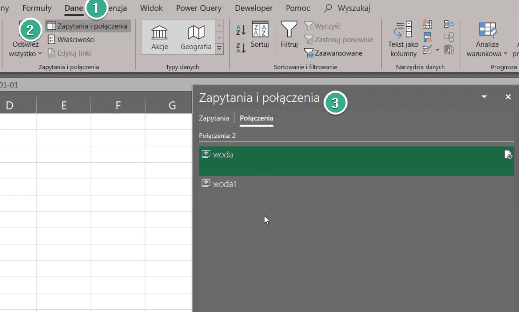
Wstawione dane są połączone z plikiem z którego zostały
zaimportowane. Możemy to sprawdzić za pomocą polecenie Zapytania i połączenia w
karcie Dane (punkt nr 2 na rysunku nr 11). Otworzy nam się okienko z
zapytaniami i połączeniami.
rys. nr 11 — Zapytania i połączenia
Naszym danym brakuje nagłówków, możemy je dodać za pomocą
skrótów klawiszowych: pierwszy Shift+Space w celu zaznaczenia wiersza z aktywną
komórką, a następnie Ctrl+Shift+Plus w celu dodania wiersza powyżej. Wpisujemy
nagłówki w wolne komórki.
Wygodniej jest zamienić nasze dane na tabelę w rozumieniu
Excela. Za pomocą skrótu klawiszowego Ctrl+T otwieramy okno Tworzenie tabeli,
gdzie Excel domyślnie zaznacza dane, ale bez nagłówków. Dzieje się tak dlatego
że Excel zaznacza dokładnie te dane, które zostały zaimportowane. My chcemy aby
nagłówki zostały uwzględnione więc ręcznie zamieniamy w zakresie danych numer
komórki z $A$2 na $A$1 (rys. nr 12).
rys. nr 12 — Tworzenie tabeli
Po zatwierdzeniu przyciskiem OK wyświetli nam się komunikat,
że jeśli zamienimy te dane na tabelę to stracą one połączenie z danymi
zewnętrznymi (z plikiem, z którego je zaimportowaliśmy). Potrzebowaliśmy te
dane pobrać raz, więc możemy zatwierdzić ten komunikat (rys. nr 13).
rys. nr 13 — Komunikat Excela
Innym sposobem na zaimportowanie danych jest po prostu
skopiowanie ich, czyli zaznaczamy wszystkie dane w pliku tekstowym za pomocą
skrótu klawiszowego Ctrl+A, a następnie kopiujemy za pomocą Ctrl+C. Następnie wklejamy
w Excelu Ctrl+V i te dane wkleją nam się w osobne komórki. Dane te nie są
połączone z plikiem wyjściowym, inaczej niż w poprzednim przypadku.
Najlepiej importować dane za pomocą Power Query. Microsoft
się z tym zgadza, dlatego właśnie ukrył te starsze polecenia importu
zewnętrznych danych.
Kiedy
mamy już zaimportowane dane, możemy sprawdzić, w którym roku do zbiornika
retencyjnego wpłynęło najwięcej wody. Zrobimy to za pomocą tabel przestawnych. Wybieramy
dowolną komórkę w naszej tabeli, a następnie wybieramy polecenie Tabela
przestawna z karty Wstawianie (rys. nr 14).
rys. nr 14 — Tabela przestawna
Otworzy nam się okno Tworzenie tabeli przestawnej. Zakres
domyślnie zawiera całą tabelę, wybieramy wstawienie w istniejącym arkuszu
(komórka D1) i zatwierdzamy przyciskiem OK. W oknie tabeli przestawnej
przeciągamy Datę do obszaru etykiet wierszy, a następnie klikamy na dowolną
datę prawym przyciskiem myszy i z podręcznego menu wybieramy polecenie Grupuj.
W oknie Grupowanie zaznaczamy grupowanie po latach, bo Excel sam domyślnie nie
zgrupuje danych. Zatwierdzamy przyciskiem OK (rys. nr 15).
rys. nr 15 — Grupowanie wg lat
Otrzymamy daty zgrupowane latami (rys. nr 16)
rys. nr 16 — Pogrupowane dane
Kiedy mamy tak pogrupowane dane, wystarczy przeciągnąć pole Woda
do obszaru sumy wartości i ona automatycznie nam się zsumuje dla każdego roku
(rys. nr 17).
rys. nr 17 — Pola tabeli przestawnej
Możemy kliknąć prawym przyciskiem myszy na któryś z tych
podsumowań, aby zmienić Format liczby (rys. nr 18).
rys. nr 18 — Format liczby
W oknie Formatowanie komórek zmieniamy formatowanie na
liczbowe, zero miejsc po przecinku i zaznaczamy checkbox Użyj separatora, żeby
liczby były bardziej czytelne (rys. nr 19).
rys. nr 19 — Formatowanie liczbowe
Aby znaleźć największą wartość możemy posortować nasze dane
od Z do A za pomocą polecenia Sortuj na karcie Dane. Wtedy największy wynik
będzie na początku tabeli (rys. nr 20).
rys. nr 20 — Posortowane dane
Innym sposobem jest założenie filtra. Rozwijamy sobie filtr dla
kolumny Data, wybieramy Filtry wartości, a następnie Pierwsze 10 – punkt 3 na
rysunku nr 21.
rys. nr 21 — Filtry wartości
Otworzy nam się okno Filtr 10 pierwszych wartości, gdzie
wpisujemy w miejscu oznaczonym zieloną strzałką, że interesuje nas tylko jedna
wartość i zatwierdzamy OK (rys. nr 22).
rys. nr 22 — Okno Filtra 10 pierwszych wartości
Otrzymujemy jeden interesujący nas wynik (rys. nr 23).
rys. nr 23 — Największy wynik
Nasza tabela przestawna zawiera sumę końcową, która nie jest
nam tu potrzebna, więc możemy ją wyłączyć za pomocą polecenia Wyłącz dla
wierszy i kolumn (punkt nr 3 na rysunku nr 24) z Sum końcowych na karcie
Projektowanie.
rys. nr 24 — Sumy końcowe
Ostatecznie otrzymujemy jedną datę (rok) i sumę m3
wody, jakie wpłynęły w danym roku do zbiornika retencyjnego (rys. nr 25).
rys. nr 25 — Odpowiedź na zadanie z matury
Książka Mistrz Excela + promo na 35 urodziny
Chcę Cię poinformować, że w końcu udało mi zebrać środki i dopiąć wszystkich formalności, żeby powstało II wydanie mojej książki Mistrz Excela (zostałem wydawcą) II wydanie jest wzbogacone o rozdział (nr 22) wprowadzający w genialny dodatek (Power Query) do Excela służący do pobierania, łączenia i wstępnej obróbki danych z wielu źródeł.
Książka Mistrz Excela to historia Roberta, który musi poznać dobrze Excela na potrzeby nowej pracy. Książka jest napisana w formie rozmów Roberta z trenerem, dzięki temu jest przystępniejsza w odbiorze niż standardowe książki techniczne pisane językiem "wykładowym".
Rozmowy zostały podzielone na 22 tematyczne rozdziały, które krok po kroku wprowadzają Cię w tajniki Excela. Robert zaczyna naukę od poznania ciekawych aspektów sortowania i filtrowania danych w Excelu, przechodzi przez formatowanie warunkowe, tabele przestawne, funkcje wyszukujące i wiele innych tematów, by na koniec poznać wstępne informacje o VBA i Power Query. A wszystko to na praktycznych przykładach i z dużą ilością zdjęć.
Żebyś mógł śledzić postępy Roberta, do książki dołączone są pliki Excela, na których pracuje Robert.
Na powyższej stronie znajdziesz dokładniejszy opis książki, opinie osób, które kupiły I wydanie oraz podgląd pierwszego rozdziału książki, żeby upewnić się, czy forma rozmów przy nauce Excela jest dla Ciebie. Jeśli książka Ci się spodoba poinformuj o niej swoich znajomych.
W ramach promocji na moje 35 urodziny możesz też mieć każdy z moich kursów wideo na Udemy za zaledwie 35 zł. Linki do kursów zamieszczam poniżej. W każdym kursie są udostępnione filmy do podglądu, byś mógł się przekonać czy dany kurs jest dla Ciebie.
W tym poście omówimy działanie funkcji NUM.TYG, czyli sposobach
jak na podstawie numeru tygodnia w roku znaleźć datę pierwszego i ostatniego
dnia tego tygodnia. Pierwszym etapem będzie omówienie jak wyznaczyć numer
tygodnia w roku na podstawie daty. W kolejnych postach będziemy omawiać jak
wyznaczamy początek i koniec tygodnia, konkretną datę z tygodnia oraz będziemy
mówić o tygodniach w miesiącu. Od porady nr 341 do porady 344 będziemy się
zajmować tematami powiązanymi ze sobą. Natomiast na koniec powiemy sobie jak
podobne funkcjonalności działają w Power Query.
Działanie
funkcji NUM.TYG omówimy na podstawie przygotowanych danych z rysunku nr 1.
rys. nr 1 — Przykładowe dane
Załóżmy, że mamy podaną datę i na jej podstawie chcemy
znaleźć numer tygodnia w roku. Istnieją 2 systemy. Pierwszy — łatwiejszy
zakłada, że pierwszy stycznia to zawsze pierwszy tydzień roku. Następnie
przyjmujemy sobie jakiś dzień, który ma być początkiem nowego tygodnia.
Jeśli przyjmiemy sobie za początek tygodnia piątek, to 2015-01-02
będzie już traktowane jako drugi tydzień roku (rys. nr 2). Zatem w tym systemie
pierwszy tydzień stycznia będzie miał tylko jeden dzień.
rys. nr 2 — Pierwszy system wyznaczania numeru tygodnia w roku
Podsumowując w tym systemie pierwszy dzień stycznia to
jednocześnie pierwszy tydzień roku, a kolejne tygodnie ustalają się w
zależności od tego, jaki dzień przyjmiemy sobie za początek tygodnia.
Drugi
system, jest nieco trudniejszy. Zakłada, że pierwszy tydzień roku to cały
tydzień (od poniedziałku do niedzieli), w którym wystąpił pierwszy czwartek stycznia.
W naszym przykładzie 2015-01-01 to czwartek, więc pierwszy tydzień roku
obejmuje daty między 2014-12-29 Pn. a 2015-01-04 Nd. Podsumowując pierwszy
tydzień roku 2015 zaczyna się 2014-12-29 (rys. nr 3)
rys. nr 3 — Drugi system wyznaczania numeru tygodnia w roku (pierwszy czwartek 2015-01-01)
Może wystąpić również sytuacja odwrotna, czyli że czwartek
przypada na 2015-12-31, więc ten tydzień nie może być pierwszy tygodniem roku
2016. Pierwszy tydzień będzie wtedy zaczynał się od poniedziałku 2016-01-04,
natomiast 53 tydzień poprzedniego roku będzie trwał aż do 2016-01-03 (rys. nr 4)
rys. nr 4 — Drugi system wyznaczania numeru tygodnia w roku (pierwszy czwartek 2016-01-07)
Kiedy wiemy już, jak działają te systemy, to wykorzystanie
funkcji NUM.TYG (numer tygodnia) jest bardzo proste. W formule jako pierwszy
argument podajemy datę, a jako drugi kod, który dokładnie określa z jakiego
systemu korzystamy – rys. nr 5
rys. nr 5 Funkcja NUM.TYG
Cyfry 1 i 2 to podstawowe wersje systemów omówionych powyżej,
a pozostałe liczby to wariacje pierwszego systemu.
My przyjmiemy sobie, że chcemy wyznaczyć tydzień roku dla
daty 25.12.2014 oraz przyjmijmy sobie, że początkiem nowego tygodnia ma być
wtorek czyli liczba 12. Formuła funkcji będzie wyglądać następująco
=NUM.TYG(Tabela1[@Data];12)
Otrzymamy wyniki przedstawione na rysunku nr 6 – kolumna Tydzień roku.008.
rys. nr 6 — Działanie funkcji NUM.TYG w pierwszym systemie
W przypadku, gdybyśmy chcieli skorzystać z drugiego systemu w formułę jako pierwszy argument wstawiamy datę 25.12.2014, następnie jako drugi argument wybieramy 21 – odpowiada systemowi drugiemu, czyli zaczynamy tydzień od poniedziałku. Formuła będzie wyglądać następująco =NUM.TYG(Tabela1[@Data];21)
Otrzymamy wtedy wyniki zamieszczone na rysunku nr 8 – kolumna Tydzień roku.009
rys. nr 7 — Działanie fukcji NUM.TYG w drugim systemie
Podsumowując w pierwszym systemie mamy często ucięte tygodnie na przełomie roku (53-ci tydzień ma tylko 2 dni, a 1‑szy tydzień ma 5 dni – rys. nr 6, kolumna Tydzień roku.008), natomiast w drugim systemie otrzymujemy pełne tygodnie.
Książka Mistrz Excela + promo na 35 urodziny
Chcę Cię poinformować, że w końcu udało mi zebrać środki i dopiąć wszystkich formalności, żeby powstało II wydanie mojej książki Mistrz Excela (zostałem wydawcą) II wydanie jest wzbogacone o rozdział (nr 22) wprowadzający w genialny dodatek (Power Query) do Excela służący do pobierania, łączenia i wstępnej obróbki danych z wielu źródeł.
Książka Mistrz Excela to historia Roberta, który musi poznać dobrze Excela na potrzeby nowej pracy. Książka jest napisana w formie rozmów Roberta z trenerem, dzięki temu jest przystępniejsza w odbiorze niż standardowe książki techniczne pisane językiem "wykładowym".
Rozmowy zostały podzielone na 22 tematyczne rozdziały, które krok po kroku wprowadzają Cię w tajniki Excela. Robert zaczyna naukę od poznania ciekawych aspektów sortowania i filtrowania danych w Excelu, przechodzi przez formatowanie warunkowe, tabele przestawne, funkcje wyszukujące i wiele innych tematów, by na koniec poznać wstępne informacje o VBA i Power Query. A wszystko to na praktycznych przykładach i z dużą ilością zdjęć.
Żebyś mógł śledzić postępy Roberta, do książki dołączone są pliki Excela, na których pracuje Robert.
Na powyższej stronie znajdziesz dokładniejszy opis książki, opinie osób, które kupiły I wydanie oraz podgląd pierwszego rozdziału książki, żeby upewnić się, czy forma rozmów przy nauce Excela jest dla Ciebie. Jeśli książka Ci się spodoba poinformuj o niej swoich znajomych.
W ramach promocji na moje 35 urodziny możesz też mieć każdy z moich kursów wideo na Udemy za zaledwie 35 zł. Linki do kursów zamieszczam poniżej. W każdym kursie są udostępnione filmy do podglądu, byś mógł się przekonać czy dany kurs jest dla Ciebie.
W tym poście zajmiemy się funkcjonalnościami Excela –
wypełnij w dół/ górę i wypełnij w prawo/ lewo. Działanie tych poleceń omówimy
na podstawie przykładowych danych z rysunku nr 1.
rys. nr 1 — Przykładowe dane
Funkcjonalność tę możemy znaleźć na wstążce w zakładce Narzędzia
Główne (rys. nr 2)
rys. nr 2 — Funkcjonalność Wypełnij na karcie Narzędzia główne
Załóżmy, że mamy dane wyciągnięte z jakiegoś raportu, dotyczące dwóch regionów i sprzedawców z tych regionów (rys. nr 3) i chcemy aby nam się wypełniły w dół.
rys. nr 3 — kierunek wypełniania danych w poleceniu Wypełnij w dół
Zaznaczamy dane A1:B16, następnie z karty Narzędzia główne
wybieramy kolejno polecenia Wypełnij i W dół. Niestety W Excelu polecenie to
nie działa tak sprawnie jak w Power Query. Excel wypełni nam tabelę od góry do
dołu pierwszymi danymi, nie zwracając uwagi, że dalej tam były jakieś inne
wypełnione dane (rys. nr 4).
rys. nr 4 — Działanie polecenie Wypełnij w dół
Działanie polecenia Wypełnij w prawo pokażemy na danych z
rysunku nr 5.
rys. nr 5 — Przykładowe dane
Czasami przeciąganie sumy bieżącej ręcznie może być
uciążliwe. Przy tak przygotowanych danych, przechodzimy na koniec zakresu,
następnie używając skrótu klawiszowego Ctrl + strzałka w lewo, zaznaczamy
zakres, który chcemy wypełnić formułą. Wtedy możemy użyć formuły Wypełnij w
prawo z karty Narzędzia główne lub skrótu klawiszowego Ctrl + R. Nasz
zaznaczony zakres wypełni się danymi od lewej do prawej strony (rys. nr 6)
rys. nr 6 — Działanie polecenia Wypełnij w prawo
Książka Mistrz Excela + promo na 35 urodziny
Chcę Cię poinformować, że w końcu udało mi zebrać środki i dopiąć wszystkich formalności, żeby powstało II wydanie mojej książki Mistrz Excela (zostałem wydawcą) II wydanie jest wzbogacone o rozdział (nr 22) wprowadzający w genialny dodatek (Power Query) do Excela służący do pobierania, łączenia i wstępnej obróbki danych z wielu źródeł.
Książka Mistrz Excela to historia Roberta, który musi poznać dobrze Excela na potrzeby nowej pracy. Książka jest napisana w formie rozmów Roberta z trenerem, dzięki temu jest przystępniejsza w odbiorze niż standardowe książki techniczne pisane językiem "wykładowym".
Rozmowy zostały podzielone na 22 tematyczne rozdziały, które krok po kroku wprowadzają Cię w tajniki Excela. Robert zaczyna naukę od poznania ciekawych aspektów sortowania i filtrowania danych w Excelu, przechodzi przez formatowanie warunkowe, tabele przestawne, funkcje wyszukujące i wiele innych tematów, by na koniec poznać wstępne informacje o VBA i Power Query. A wszystko to na praktycznych przykładach i z dużą ilością zdjęć.
Żebyś mógł śledzić postępy Roberta, do książki dołączone są pliki Excela, na których pracuje Robert.
Na powyższej stronie znajdziesz dokładniejszy opis książki, opinie osób, które kupiły I wydanie oraz podgląd pierwszego rozdziału książki, żeby upewnić się, czy forma rozmów przy nauce Excela jest dla Ciebie. Jeśli książka Ci się spodoba poinformuj o niej swoich znajomych.
W ramach promocji na moje 35 urodziny możesz też mieć każdy z moich kursów wideo na Udemy za zaledwie 35 zł. Linki do kursów zamieszczam poniżej. W każdym kursie są udostępnione filmy do podglądu, byś mógł się przekonać czy dany kurs jest dla Ciebie.
Zapisałeś się na newsletter Excel i Adam 😀
Od teraz będziesz dostawał przypomnienia o warsztatach
oraz o nowościach związanych z Excelem, VBA, Power Query
a także tym co będzie się aktualnie działo na moim kanale.
Przy okazji przygotowałem dla Ciebie propozycję zapisu na mój kurs Mistrz Excela
po najniższej cenie jaką mogę ustawić na Udemy.com (platformie edukacyjnej z której korzystam),
czyli za jedyne 34,99 PLN.
Masz tylko 30 minut żeby skorzystać z tej okazji.
Jeśli nie zdążysz podobna zniżka może się długo nie powtórzyć.
Kurs Mistrz Excela to:
Ponad 14,5 godziny nagrań wideo, które krok po kroku wprowadzają Cię w tajniki Excela.
Pliki do pracy razem z filmami oraz dodatkowe pliki z ćwiczeniami.
Dożywotni dostęp.
Elektroniczny certyfikat ukończenia
Krótki podgląd kursu Mistrz Excela:
Spis treści:
Kurs Mistrz Excela jest podzielony na 21 sekcji, które umożliwią Ci poznanie Excela krok po kroku, zaczynając od podstawowych tematów przechodzą do coraz bardziej skomplikowanych:
Rodzaje odwołań
Sortowanie
Filtrowanie
Filtry zaawansowane
Tabele Excela
Operacje na tekście
Formatowanie liczbowe i niestandardowe
Skróty klawiszowe i dostosowanie wstążki
Formatowanie warunkowe
Tabele przestawne
Sprawdzanie poprawności danych
Nazwy w Excelu
Wykresy
Grupowanie danych i sumy częściowe
Drukowanie
Funkcje i operacje logiczne
Analiza błędów
Wyszukiwanie danych
Ochrona danych
Pobieranie i analiza warunkowa danych
Wstęp do makr i kodu VBA
Wejdź na stronę kursu Mistrz Excela i zobacz szczegóły kursu
oraz udostępnione do podglądu filmy (jest ich ponad 20),
żeby przekonać się czy to kurs dla Ciebie.