Zaznaczanie nie sąsiadujących obszarów — porada #40
W Excelu zaznaczasz obszary, które są prostokątami. Ale co zrobić kiedy chcesz zaznaczyć obszary o innym kształcie lub obszary nie sąsiadujące? Przydaje się tutaj klawisz Ctrl i myszka.
2 obszary nie sąsiadujące i ctrl
Najpierw zaznaczasz 1 obszar, a następnie przytrzymujesz klawisz Ctrl, a myszką zaznaczasz kolejny po prostu trzymając lewy jej przyciski i przeciągając ją nad wybranym obszarem. Jeśli chcesz dodać więcej obszarów powtarzasz proces:
przytrzymujesz Ctrl,
myszką zaznaczasz kolejny obszar.
P.S.
Jeśli chcesz dowiedzieć się więcej na temat Excela lub nie wiesz jak coś zrobić do mnie o tym w komentarzu pod spodem albo napisz do mnie bezpośrednio, ja w miarę możliwości odpowiem na Twoje pytanie.
Tabela prawdy i jej wykorzystania z funkcjami ORAZ i NIE
Kiedy chcesz ogarnąć zasady, dla których przyznajesz np: bonusy często są one zapisane w formie słownej. W takiej sytuacji mierzysz się z zadaniem przełożenia tekstu na odpowiednie formuły. Przydaje się do tego tabela prawdy.
Warunki bonusów
Z filmu dowiesz się jak łatwo taką tabelę stworzyć. Przede wszystkim trzeba stworzyć tabelę, która będzie zawierała wszystkie możliwe parametry wymienione w tekście. Przecięcia zasięgów, to interesujące nas pola. Na podstawie tekstu ustalasz, czy przyznany zostaje bonus i jakiego poziomu.
Tabela pomocnicza warunków
Taka tabela pomocnicza przydaje nam się do sprawdzenia, kiedy jaki bonus jest przyznawany. Zaczynamy od szukania prostokątów, które jest łatwo opisać. Na filmie możesz zobaczyć 2 takie prostokąty, dla bonusu 1 i bonusu 2.
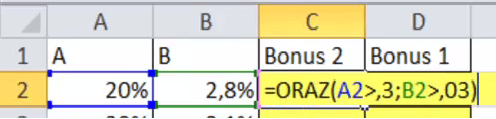
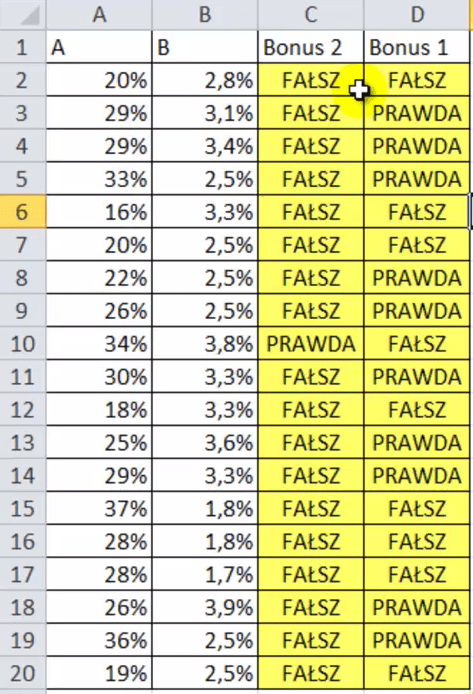
Kiedy masz już prostokąty możesz zacząć tworzenie tabeli prawdy sprawdzając odpowiednie warunki za pomocą funkcji logicznych ORAZ
Funkcja ORAZ() — 2 Bonus
i NIE.
Funkcja ORAZ() i NIE() — 1 Bonus
Dzięki przyjęciu odpowiedniej strategii, tabela prawdy powstaje szybko i łatwo. Masz dzięki niej dokładne informacje komu należy się bonus i jaki.
Jeśli chcesz dowiedzieć się więcej na temat Excela lub nie wiesz jak coś zrobić do mnie o tym w komentarzu pod spodem albo napisz do mnie bezpośrednio, ja w miarę możliwości odpowiem na Twoje pytanie.
Data czym jest w Excelu — dodawanie i odejmowanie dat i dni — porada #39
Data w Excelu przechowywana jest w nietypowy sposób. Są przechowywane jako zwykłe liczby. To, że widzisz 31-01-2013 lub 31 stycznia 2013 roku w arkuszu jest wynikiem odpowiedniego formatowania, czyli odpowiedniej nakładki na daną w komórce.
Skoro daty to zwykłe liczby to skąd zaczynają. Programiści Excela stwierdzili, że zaczną liczyć daty od 1 stycznia 1900 roku i oznaczą tą datę jako 1.
Następny dzień czy 2 stycznia 1900 roku to będzie 2 itd.
Początek liczenia dat
Dlaczego rok 1900? Ponieważ przed nim na pewno nie powstawały dokumenty w formie elektronicznej. Takie podejście sprawia bardzo dużo problemów historykom, ale to już inna historia.
Czyli zaczynając od 1 stycznia 1900 roku otrzymujemy, że liczba 3456 po zamienieniu na format daty zamienia się 1909-06-17. Jest to 3456 dzień licząc od 1 stycznia 1900 roku jako dzień 1. Czyli jeśli zastosujesz np: formatowanie ogólne będziesz widział w komórce 3456, a jeśli formatowanie daty, to będziesz widział 1909-06-17.
Przy okazji warto wspomnieć, że istnieje skrót klawiszowy, który nadaje komórce styl formatowania ogólnego:
Ctrl + Shift + ~
Ten ostatni znak to tzw. tylda. Znajdziesz ją na klawiaturze na lewo od klawisza z 1. Możesz tam zobaczyć tam też inny znaczek — wtedy skrót klawiszowy może wyglądać tak:
Ctrl + Shift + `
Skoro daty w Excelu przechowywane są jako liczby, to znaczy, że można je łatwo odejmować i dodawać.
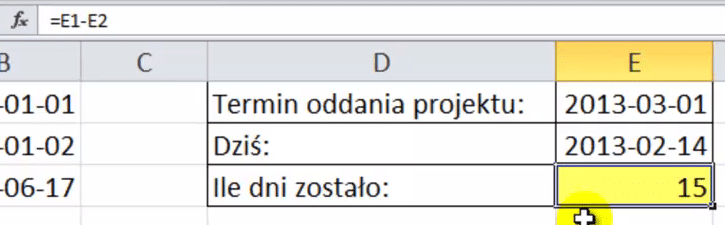
Można obliczyć ile dni zostało do oddania projektu, odejmując od terminu, dzisiejszą datę.
Skoro wiadomo, że daty rosną wraz z przesuwaniem się w przyszłość, to jeśli otrzymasz wynik ujemny znaczy, że już minąłeś termin oddania projektu.
Odejmowanie dat
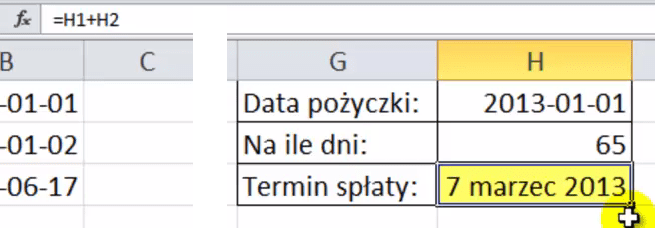
Tak samo łatwo dodać dni do daty. Pożyczyłeś pieniądze i masz na ich oddanie 65 dni. Dodajesz je do daty pożyczki i Excel podaje Ci już odpowiedni wynik — od razu sformatowany jako data.
Dodawanie dni
P.S.
Jeśli chcesz dowiedzieć się więcej na temat Excela lub nie wiesz jak coś zrobić do mnie o tym w komentarzu pod spodem albo napisz do mnie bezpośrednio, ja w miarę możliwości odpowiem na Twoje pytanie.
PRZESUNIĘCIE — opis działania funkcji i przykład użycia
PRZESUNIĘCIE — działanie funkcji, wybieranie sumy dochodów — sztuczki #5
PRZESUNIĘCIE to funkcja Excela, która umożliwia Ci wybranie obszaru na podstawie wybranych parametrów. MrExcel opisując tą funkcję zwracał uwagę na to, że przy funkcjach z dużą ilością parametrów zmieniasz 1 czasem 2 czy może sporadycznie 3, ale nigdy nie ma potrzeby ustawić wszystkich parametrów funkcji na zmieniające się wartości.
Na filmie powyżej widzisz jak wykorzystać funkcję PRZESUNIĘCIE do obliczenia sumy dochodów z wybranego miesiąca, który może się zmieniać wpisując odpowiednią datę do komórki, która jest zmienną wykorzystanej funkcji.
Wykorzystując funkcję PRZESUNIĘCIE działasz szybciej i tworzysz przejrzystszy kod niż byś chciał w tej sytuacji wykorzystać funkcję JEŻELI. W podanym przykładzie sumowania dochodu z wybranego miesiąca, trzeba by ją zagnieżdżać 12 razy — dla każdego miesiąca osobno. Natomiast jeśli dobrze wykorzystasz funkcję PRZESUNIĘCIE to wystarczy jedna z 1 zmiennym parametrem.
Funkcja PRZESUNIĘCIE zwraca obszar — odpowiedni obszar arkusza, czyli podobnie jakbyś sam go zaznaczył np: myszką.
Potrzebuje następujących parametrów:
PRZESUNIĘCIE parametry funkcji
odwołanie — czyli komórkę lub obszar od którego zaczynamy się przesuwać,
wiersze — o ile wierszy się przesunąć od komórki początkowej (z odwołania),
kolumny — o ile kolumn się przesunąć od komórki początkowej (z odwołania),
wysokość — jaka ma być wysokość zwróconego obszaru w ilości wierszy (parametr opcjonalny),
szerokość — jaka ma być szerokość zwróconego obszaru w ilości kolumn (parametr opcjonalny).
W filmie zmieniany jest tylko 1 parametr
— przesunięcie kolumn i jest to całkowicie wystarczająco, by sumować zyski z dowolnego wybranego miesiąca.
Jeśli chcesz dowiedzieć się więcej na temat Excela lub nie wiesz jak coś zrobić do mnie o tym w komentarzu pod spodem albo napisz do mnie bezpośrednio, ja w miarę możliwości odpowiem na Twoje pytanie.
Wyszukiwanie w pionie za pomocą funkcji WYSZUKAJ.PIONOWO
WYSZUKAJ.PIONOWO — wyszukiwanie w pionie — pytania widzów #3
Justyna ma przykładową tabelę:
Przykładowa tabela
I chce uzyskać taki efekt, żeby wpisując np: 1 automatycznie jej się pojawiła wartość 112.
W Excelu taki efekt łatwo uzyskać za pomocą funkcji WYSZUKAJ.PIONOWO, tylko zamiast wpisywać np: 1 wpisujesz konkretną wartość, której chcesz wyszukać.
Funkcja WYSZUKAJ.PIONOWO zwróci Ci wartość powiązaną z wyszukiwaną wartością z wybranej kolumny. Przykładowy zapis może wyglądać tak:
Funkcja WYSZUKAJ.PIONOWO i jej parametry
Pierwszą zmienną funkcją jest wyszukiwana wartość. Czyli przykładowo wyszukujemy CAP z komórki z komórki D2.
Następnie wpisujesz obszar, w którym chcesz znaleźć konkretną wartość ($A$2:$B$5).
3 zmienna to numer kolumny, z której ma być pobrany wynik. Szczególnie przydatny, gdy masz tabelę składającą się z wielu kolumn. Czyli w naszym przykładzie kolumna z nagłówkiem Code ma numer 1, a z nagłówkiem Perso ma numer 2. Justyna chce, żeby była zwrócona wartość z 2 kolumny, czyli w funkcji wpisujemy 2.
Ostatnia zmienna oznacza sposób wyszukiwania. Czy ma być przybliżone, czy zmienne. PRAWDA — oznacza przybliżone wyszukiwanie, a FAŁSZ dokładne. W filmie najpierw nie wpisano tutaj żadnej wartości, czyli została przyjęta automatycznie na domyślą czyli PRAWDA (1).
Doprowadziło to do błędów w obliczeniach. Excel zaczął szukać najbardziej zbliżonej wartości po kolei od góry tabeli. Znalazł bardzo podobną wartość, ale różniła się ona odrobinę od tej wyszukiwanej, dlatego algorytm funkcji stwierdził, że najbardziej dopasowaną wartością, będzie ta znajdująca się komórkę wcześniej. Niestety okazało się to błędnym założeniem.
Błąd ten możesz poprawić wpisując jako ostatni parametr wartość FAŁSZ (0). Wtedy Excel będzie szukał dopasowania dokładnego. Drugim sposobem na poprawienie tego błędu jest posortowanie tabeli od A do Z i wtedy ostatni parametr może być dowolną wartością.
Dlatego korzystając z funkcji WYSZUKAJ.PIONOWO zwróć uwagę na swoje dane, czy są posortowane i czy wartości, których chcesz wyszukiwać na pewno znajdują się w przeszukiwanym obszarze. Od tego zależy wybór ostatniego parametru funkcji WYSZUKAJ.PIONOWO
P.S.
Jeśli chcesz dowiedzieć się więcej na temat Excela lub nie wiesz jak coś zrobić do mnie o tym w komentarzu pod spodem albo napisz do mnie bezpośrednio, ja w miarę możliwości odpowiem na Twoje pytanie.
Standardowo Excel sortuje od najmniejszych do największych wartości lub też od A do Z. Ewentualnie możesz to zamienić, czyli sortować od największych do najmniejszych lub od Z do A. Jest jeszcze opcja sortowanie po liście niestandardowej. Trzeba tylko wiedzieć gdzie ją ustawić — powyższy film Ci to pokarze, możesz to też zobaczyć na obrazie pod spodem.
Sortowanie po liście niestandardowej — gdzie je wybrać
Wystarczy, że zmienisz parametr kolejność na lista niestandardowa i wybrać listę, po której chcesz sortować np: po nazwach miesięcy i teraz Excel będzie sortował według kolejności elementów na liście niestandardowej (wybór listy niestandardowej możesz zobaczyć na obrazie ponieżej).
Wybór listy niestandardowej
Po tym jak wybierzesz listę niestandardową po której chcesz sortować podstawi się ona pod kolumnę kolejność w oknie sortowania:
Sortowanie po liście niestandardowej — wybrana kolejność
P.S.
Jeśli chcesz dowiedzieć się więcej na temat Excela lub nie wiesz jak coś zrobić do mnie o tym w komentarzu pod spodem albo napisz do mnie bezpośrednio, ja w miarę możliwości odpowiem na Twoje pytanie.