Jak stawić liczbę porządkową nawet, gdy filtrujesz i ukrywasz wiersze?
Liczba porządkowa i filtrowane oraz ukryte wiersze — widzowie #17
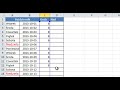
Liczbę porządkową możesz łatwo zrobić korzystając z możliwości tworzenie ciągów jakie daje Ci Excel, ale co w sytuacji, gdy chcesz, żeby liczba porządkowa dopasowywała się do ilość wyświetlanych wierszy, czyli nie liczyła wierszy ukrytych i przefiltrowanych.
Taki właśnie miała problem Renata. Okazuje się, że jej problem rozwiązana funkcja SUMY.CZĘŚCIOWE z rozrastającym się zakresem, czyli taki, który początek ma stały o koniec przesuwa się wraz z formułą np: $B$2:B2
Ważne, że funkcja SUMY.CZĘŚCIOWE ma dwie serie funkcji z numerami od 1 do 11 i od 101 do 111. Mniejsze numery biorą pod uwagę ukryte i widoczne wiersze, ale nie liczą przefiltrowanym, a z większymi numerami (powyżej 100) liczą tylko widoczne wiersze (nie liczą ukrytych wierszy i przefiltrowanych).
Przykładowa funkcja może wyglądać tak:
=SUMY.CZĘŚCIOWE(103;$B$2:B2)
liczy ona tylko widoczne niepuste komórki.
Trzeba jeszcze uważać z filtrami przy takim zapisie, bo Excel automatycznie traktuje ostatni wiersz z funkcją SUMY.CZĘŚCIOWE jako wiersz podsumuwujący i nie bierze pod uwagę przy filtrach, czyli ten wiersz będzie zawsze widoczny, dlatego warto zrobić pod koniec jeszcze jedno podumowanie np: wyników sprzedaży.
P.S.
Jeśli chcesz dowiedzieć się więcej na temat Excela lub nie wiesz jak coś zrobić do mnie o tym w komentarzu pod spodem albo napisz do mnie bezpośrednio, ja w miarę możliwości odpowiem na Twoje pytanie.
Jak wstawić nazwę dnia tygodnia z daty w 10 sekund?
Nazwy dni tygodnia z daty w 10 sekund — porada #80
Demluk w komentarzu do porady #79 zwrócił mi uwagę, że przekombinowałem z formułą do wyciągania nazwy dnia tygodnia z daty. Zamiast skomplikowanej formuły, którą zaproponowałem wystarczy 1 funkcja:
=TEKST(B2;"dddd")
I masz wstawioną pełną nazwę dnia tygodnia. W zależności ile "d" użyjesz w 2 argumencie uzyskasz różne wyniki
"dddd" — pełna nazwa dnia tygodnia
"ddd" — skrócona nazwa dnia tygodnia
"dd" — numer dnia w miesiącu z dopełniającym zerem na początku dla dni jednocyfrowych np: 01
"d" — numer dnia w miesiącu bez dopełnień np: 7
P.S.
Jeśli chcesz dowiedzieć się więcej na temat Excela lub nie wiesz jak coś zrobić napisz do mnie o tym w komentarzu pod spodem albo bezpośrednio. W miarę możliwości odpowiem na Twoje pytanie.
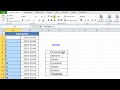
Nazwy dni tygodnia dopasowane do daty — porada #79
Co masz zrobić, gdy chcesz obok daty napisać jaki to jest dzień tygodnia, czyli np:
2013-11-08 to piątek
Cóż możesz zerknąć w kalendarz i wpisać odpowiednią nazwę dnia tygodnia, a jeśli masz więcej nazw w kolumnie to wystarczy, że klikniesz 2 razy w prawy dolny róg komórki i Excel wypełni ciągiem nazwy dni tygodnia od poniedziałku do niedzieli cykliczne.
Jeśli jednak zmienisz daty, znów będziesz musiał poprawiać nazwę dnia tygodnia. To może być jeszcze trudniejsze, jeśli nie masz dni ustawionych po kolei — wtedy ta takty wcale się nie sprawdzi (zapomniałem o tym wspomnieć w wideo).
Żeby to zrobić za pomocą formuły, która się automatycznie dostosowuje musisz wykorzystać funkcję DZIEŃ.TYG i tu pojawia się mały problem, bo ta funkcja nie zwraca nazwy dnia tygodnia tylko jego numer i w zależności od Twoich potrzeb te numery mogą oznaczać różne dni tygodnia (kwestia wybrania odpowiedniego 2 argumentu), dlatego potrzebna Ci tabela pomocnicza, gdzie będziesz miał przypisane numery do nazw dni tygodnia i funkcja WYSZUKAJ.PIONOWO.
Czyli najpierw funkcja DZIEŃ.TYG podaje Ci numer dnia, a potem za pomocą funkcji WYSZUKAJ.PIONOWO wyszukujesz odpowiednią nazwę z tabeli pomocniczej.
=WYSZUKAJ.PIONOWO(DZIEŃ.TYG(B2;2);$D$6:$E$12;2)
i to załatwia sprawę nawet jeśli masz nieuporządkowane dni, ale ciąg z przerwami albo często zmieniasz daty.
P.S.
Jeśli chcesz dowiedzieć się więcej na temat Excela lub nie wiesz jak coś zrobić napisz do mnie o tym w komentarzu pod spodem albo bezpośrednio. W miarę możliwości odpowiem na Twoje pytanie.
Jak zapisać poprawnie numer konta bankowego oraz NIP i kod pocztowy w Excelu?
Numer konta bankowego poprawnie oraz NIP i kod pocztowy — porada #78
Jeśli wpiszesz zwyczajnie numer kontra bankowego do komórki w Excelu, otrzymasz liczbę zapisaną w dziwny (dla większości ludzi) naukowy sposób. Żeby zapisać najprostszym rozwiązaniem jest na początku numeru kodu postawić znak pojedynczego cudzysłowa '
Da to znać Excelowi, że wszystko co nastąpi po tym znaku ma traktować jako tekst, a samego znaku ma nie wyświetlać. Co prawda numer konta bankowego będzie traktowany jako tekst i operacje matematyczne na nim będą utrudnione, ale ja nie spotkałem sytuacji by było to potrzebne, a Ty?
Z numerem NIP i kodem pocztowym sprawa jest prostsza bo przeważnie pisze się je z myślnikiem co automatycznie powoduje, że Excel traktuje jako tekst (wyrównanie do lewej).
Jeśli jednak chcesz, żeby Excel NIP i kod pocztowy traktował jako liczbę (wyrównanie do prawej) możesz to uzyskać stosując formatowanie Specjalne. Po naciśnięciu Ctrl + 1 otworzy Ci się okno formatowania komórek, gdzie w zakładce Liczby znajdziesz właśnie formatowania specjalne m.in. NIPu i kodu pocztowego. Excel sam dostawi Ci myślniki w odpowiednie miejsca i będzie traktował te wartości jako liczby (np: w pasku formuły będziesz widział samą liczbę bez myślników).
P.S.
Jeśli chcesz dowiedzieć się więcej na temat Excela lub nie wiesz jak coś zrobić napisz do mnie o tym w komentarzu pod spodem albo bezpośrednio. W miarę możliwości odpowiem na Twoje pytanie.
Jak podliczyć godziny pracy w miesiącu łącznie z płatnymi dniami wolnymi?
Podliczanie godzin pracy w miesiącu łącznie z płatnymi dniami wolnymi — widzowie #16
Podliczanie godzin pracy w miesiącu jest bardzo proste jeśli liczysz tylko ilość przepracowanych godzin — wystarczy funkcja SUMA. Problem pojawia się, gdy chcesz jeszcze uwzględnić dni wolne od pracy, za które pracownikowi należy się pełna dniówka (8 godzin) pensji.
Artur postanowił oznaczyć taki dzień w podliczeniu literą W, czyli wystarczy, że zliczysz wystąpienia W w miesiącu za pomocą funkcji LICZ.JEŻELI, pomnożysz przez 8 i dodasz do pozostałych godzin i masz łączną ilość płatnych godzin.
Okazuje się, że jest to bardzo proste m.in. dlatego, że funkcja SUMAw Excelu ignoruje tekst, dlatego przepracowane godziny i dni wolne mogą być w jednej kolumnie, a na koniec jej zrobić podsumowanie zapisując formułę:
=SUMA(C2:C32)+LICZ.JEŻELI(C2:C32;"W")*8
P.S.
Jeśli chcesz dowiedzieć się więcej na temat Excela lub nie wiesz jak coś zrobić do mnie o tym w komentarzu pod spodem albo napisz do mnie bezpośrednio, ja w miarę możliwości odpowiem na Twoje pytanie.