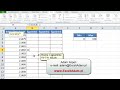
Jak policzyć ilość liczb w przedziałach — funkcja CZĘSTOŚĆ?
Funkcja CZĘSTOŚĆ — liczenie liczb w przedziałach — widzowie #22
Dostałem pewien czas temu pytanie, jak policzyć ilość licz znajdujących się w ustalonych przedziałach, a później stworzyć na tej podstawie wykres.
Najpierw trzeba odpowiednio przygotować tabelę z danymi, żeby się dobrze prezentowały i zakresy były dobrze opisane.
W pierwszej kolejności trzeba wybrać górne limity. Istotne jest, że górny limit liczy się do grupy, a dolny nie (bo jest górny limitem zakresu poniżej i dzięki temu unikamy podwójnego liczenia).
czyli przykładowy zakres 25–48
25 Liczby = 48
Jak mamy już tabelę z dobrze opisanymi zakresami i górnymi limitami możemy zacząć liczyć ile liczb należy do danego przedziału. Pomoże nam w tym liczba CZĘSTOŚĆ. Ważne jest, że liczba CZĘSTOŚĆ zwraca tablicę z wynikami ile liczb znajduje się w danym przedziale. Tych liczb jest o 1 więcej niż określonych limitów górnych, ponieważ zawsze najwyższy zakres oznaczany jest jako liczby większe od ostatniego górnego limitu.
Podobnie najniższy zakres zawiera liczby mniejsze od pierwszego górnego limitu.
Jeśli wpiszemy liczbę CZĘSTOŚĆ w pojedynczą komórkę, to uzyskamy tylko licznik liczb z pierwszego zakresu, mimo, że jak podejrzymy wynik formuły
=CZĘSTOŚĆ($A$2:$D$11;$H$3:$H$8)
klawiszem F9 w trybie edycji komórki uzyskamy wszystkie wartości:
{10;9;6;11;3;1}
Jak teraz uzyskać wyniki z kolejnych zakresów? Skopiowanie formuły nie daje efektów, ponieważ dalej zwraca wynik tylko z pierwszego zakresu. Trzeba wykorzystać funkcjonalność formuł tablicowych.
1) Zaznacz obszar o 1 większy niż liczba górnych limitów.2) Upewnij się, że aktywna jest komórka z formułą. 3) Włącz edycję formuły (klawisz F2)4) Zatwierdź formułę kombinacją klawiszy Ctrl + Shift + Enter
Teraz na zaznaczonym obszarze pojawiły się wyniki z kolejnych pozycji funkcji CZĘSTOŚĆ. Ważne jest, że nie po zatwierdzeniu obszaru jako formuły tablicowej Excel informuje Cię, że to zrozumiał dodając nawiasy klamrowe na około formuły
{=CZĘSTOŚĆ($A$2:$D$11;$H$3:$H$8)}
Są one dodawane tylko informacyjnie. Ręczne ich dodanie nie przyniesie oczekiwanego rezultatu, tylko zatwierdzenie formuły Ctrl + Shift + Enter
Tak zatwierdzona formuła jest spójną całością. Oznacza to, że nie możesz skasować pojedynczej komórki z tego obszaru, tylko cały obszar formuły tablicowej.
P.S.
Jeśli chcesz dowiedzieć się więcej na temat Excela lub nie wiesz jak coś zrobić do mnie o tym w komentarzu pod spodem albo napisz do mnie bezpośrednio, ja w miarę możliwości odpowiem na Twoje pytanie.
Jak stworzyć dynamiczną listę zależną od drugiej listy?
Dynamiczna zmiana listy rozwijanej na podstawie innej listy — porada #83
W tym wideo zajmiemy się stworzeniem 2 list rozwijanych, przy czym pozycje na drugiej liście zależą od tego co wybrałeś na pierwszej liście.
Najpierw potrzebujemy stworzyć nazwę zakresu dla 1 listy do opcji sprawdzania poprawności danych. Zaznaczamy zakres, a następnie w polu nazwy wpisujemy nazwę jaką chcemy nadać danemu obszarowi i zatwierdzamy ją enterem.
Teraz możemy ją wykorzystać w opcji sprawdzania poprawności danych. Z listy Dozwolone wybieramy pozycję Lista, a następnie w pozycję Źródło wpisujemy nazwę, którą przypisaliśmy do zakresu. Jeśli zapomniałeś nazwy możesz nacisnąć F3 — wtedy pojawi się okno z wszystkimi nazwami zakresów i po wybraniu właściwego sam wstawi się w pole Źródła.
Teraz zajmiemy się przygotowaniem do stworzenia drugiej listy. Najpierw potrzebujemy nazwać wszystkie zakresy, które na interesują. Żeby zrobić to szybko należy je zaznaczyć. Ponieważ są różnych rozmiarów, będziemy musieli przytrzymać Ctrl przy dodawaniu kolejnych zakresów.
Kiedy mamy już zaznaczone wszystkie zakresy naciskamy Ctrl + Shift + F3, żeby nadać nazwy z zaznaczenia na podstawie nagłówków kolumn. Kiedy mamy już wszystkie zakresy ponazywane możemy stworzyć drugą listę.
W opcji walidacji danych w pole Źródło wstawiamy najpierw odwołanie do komórki z pierwszą listą. Dzięki temu uzyskamy nazwę aktualnego zakresu. Teraz potrzebujemy ją wstawić w funkcję ADR.POŚR i już mamy gotowe listy.
W zależności od tego co wybierzesz na pierwszej liście odpowiednio zmieni się lista w drugiej liście.
P.S.
Jeśli chcesz dowiedzieć się więcej na temat Excela lub nie wiesz jak coś zrobić napisz do mnie o tym w komentarzu pod spodem albo bezpośrednio. W miarę możliwości odpowiem na Twoje pytanie.
Jak wstawić komentarz za pomocą opcji sprawdzanie poprawności danych?
Komentarz za pomocą sprawdzania poprawności danych — porada #82
W Excelu możesz do każdej komórki dodać komentarz np: za pomocą skrótu klawiszowego Shift + F2 ale nie jest to jedyna opcja na umieszczenie komentarza w Excelu.
Załóżmy, że mamy mamy obszar, na którym jest sprawdzanie poprawności danych wyników studentów z egzaminów — można wpisać wartość całkowitą od 0 do 100. Nie widać jednak żadnej informacji o tym, że na tych komórkach jest walidacja danych, gdy są aktywne, albo najeżdżasz na nie kursorem.
Rozwiązanie mogłoby być dołożenie standardowego komentarza w Excelu. Wtedy za każdym razem kiedy najechałbyś na komórkę z komentarzem wyświetlałoby Ci się odpowiedni komunikat. Taki komentarz łatwo kopiować zwykłym Ctrl + C ; Ctrl + V
Dodatkowo możesz ustawić, żeby komentarz zawsze był widoczne (chociaż to rozwiązanie przydatne jest przy pojedynczych komentarzach to przy dużej ich ilości może stać się nieczytelne).
Ale Tobie może nie odpowiadać to, że komentarz pojawia się przy najeżdżaniu na komórkę, a chcesz, żeby był widoczny cały czas, gdy komórka jest aktywna. Wtedy opcja jaką daje Ci poprawność danych może być dla Ciebie.
Wystarczy, że po zaznaczeniu obszaru uruchomisz opcję poprawność danych z karty Dane. Możesz też ją włączyć naciskając po kolei klawisze:
Alt U R R
Aktywuje się okno Sprawdzanie poprawności danych. Możesz w nim przejść na kartę Komunikat wejściowy. Możesz w nim zapisać swój komentarz wraz z tytułem.
Ten komentarz będzie widoczny tylko wtedy kiedy będzie aktywna komórka, na której została nałożona opcja walidacji danych (nie koniecznie muszą być ograniczone wartości, które możesz wpisywać w komórki).
Dodatkowo ten komunikat będzie wyświetlał się w 1 ustalonym miejscu dla całego obszaru sprawdzania poprawności danych (możesz go przesuwać myszą, gdy jest widoczny). Ten komunikat będzie widoczny nawet wtedy kiedy ustawisz w dozwolonych wartościach Dowolną wartość.
P.S.
Jeśli chcesz dowiedzieć się więcej na temat Excela lub nie wiesz jak coś zrobić napisz do mnie o tym w komentarzu pod spodem albo bezpośrednio. W miarę możliwości odpowiem na Twoje pytanie.
Która opcja jest lepsza funkcja ZŁĄCZ.TEKSTY czy & (ampersand)?
Funkcja ZŁĄCZ.TEKSTY vs & (ampersand) która opcja jest lepsza do łączenia tekstów porada #81
W Excelu masz 2 możliwości, żeby połączyć ciągi tekstowe:
— możesz wykorzystać funkcję ZŁĄCZ.TEKSTY albo handlowe "i" & (ampersand)
Obie te funkcjonalności dają ten sam efekt, czyli łączą ciągi tekstowe, ale która z nich jest lepsza? Zależy ile ciągów tekstowych chcesz połączyć i czy zależy Ci na długości formuły.
Formuły z funkcją ZŁĄCZ.TEKSTY są trochę dłuższe, widać to przede wszystkim, gdy łączysz mniej ciągów tekstowych, np: łączenie imienia i nazwiska może wyglądać tak:
=ZŁĄCZ.TEKSTY(A2;" ";B2)
lub
=A2&" "&B2
ale łatwiej Ci wstawiać ciągi do funkcji ZŁĄCZ.TEKSTY w oknie wstawiania funkcji niż pisać te wszystkie & (ampersandy) i cudzysłowy bezpośrednio w komórce. Np taki przykład z filmu:
=ZŁĄCZ.TEKSTY(A7;"-";A6;"-";A5;"-";A4;"-";A3;"-";A2)
lub
=A7&"-"&A6&"-"&A5&"-"&A4&"-"&A3&"-"&A2
Możesz też wykorzystać funkcjonalność zamiany znaków w Excelu (Ctrl + H), żeby zamienić ; (średniki) w funkcji ZŁĄCZ.TEKSTY na & (ampersandy). Tylko pamiętaj, że Excel jeśli zaznaczysz tylko pojedynczą komórkę dokona zmian w całym arkuszu, co spowoduje błędy we wszystkich funkcjach jakie będziesz miał w tym arkuszu. Dlatego warto żebyś zaznaczył jeszcze jedną komórkę (najlepiej pustą) i wtedy zmiany będą tylko w tych zaznaczonych komórkach.
P.S.
Jeśli chcesz dowiedzieć się więcej na temat Excela lub nie wiesz jak coś zrobić napisz do mnie o tym w komentarzu pod spodem albo bezpośrednio. W miarę możliwości odpowiem na Twoje pytanie.
Jak uzyskać liczbę porządkową dla wielu nazw, ale z różnymi wartościami początkowymi.
Opierając się na wspomnianym filmie w pierwszej kolejności trzeba stworzyć tabelę, gdzie będą przechowywane wszystkie nazwy oraz wartości początkowe im odpowiadające. Następnie można zmodyfikować formułę dla posortowanych danych w taki sposób:
czyli jeśli nazwa pojawi się pierwszy raz to wstawić wartość wyszukaną z utworzonej tabeli.
Gdy masz nieposortowane dane musisz postąpić inaczej.
Zacznijmy od tego, że najpierw policzymy ile razy wystąpiła dana nazwa do wiersza, w którym aktualnie jesteśmy:
=LICZ.JEŻELI($B$16:B16;B16)
najważniejszy jest zakres, po którym liczymy — rozrasta się on wraz z kopiowaniem formuły w dół, czyli liczy ile razy wystąpiła dana nazwa do aktualnego wiersza. Czyli ta formuła pozwala uzyskać liczbę porządkową dla wielu nazw zaczynając od 1, ale mamy zaczynać od innej wartości, więc potrzebujemy dodać jeszcze wyszukaną wartość z tabeli.
Ewentualnie można by zmniejszyć wartości w tabeli z wartościami początkowymi, ale będzie to mniej czytelne.
Ta formuła działa zarówno na posortowane jak i nieposortowane dane i możesz łatwo zmienić wartość początkową.
P.S.
Jeśli chcesz dowiedzieć się więcej na temat Excela lub nie wiesz jak coś zrobić do mnie o tym w komentarzu pod spodem albo napisz do mnie bezpośrednio, ja w miarę możliwości odpowiem na Twoje pytanie.