Przeskakiwanie tylko między oknami Excela Ctrl + Tab — porada #42
Przeskakiwanie między oknami windowsa
Pewnie miałeś pracowałeś na Windowsie i wiesz, że istnieje w nim skrót do przeskakiwania pomiędzy oknami różnych otwartych aplikacji. Ten skrót klawiszowy to:
Alt + Tab.
Przeskakiwanie między oknami
Przeskakiwanie między oknami Excela
Trochę utrudnione może być przeskakiwanie w ten sposób pomiędzy okna, gdy masz ich otworzonych dużo. Załóżmy, że pracujesz w Excelu i chcesz przeskoczyć do innego otwartego pliku, ale nie chcesz przeskakiwać po drodze tych wszystkich okien, które nie są związane z Excelem. Wystarczy wykorzystać specjalny skrót klawiszowy:
Ctrl + Tab
Dzięki niemu będziesz przeskakiwał tylko pomiędzy aktywnymi oknami Excela. Pomoże Ci to łatwiej dotrzeć do pliku, który aktualnie potrzebujesz.
P.S.
Jeśli chcesz dowiedzieć się więcej na temat Excela lub nie wiesz jak coś zrobić do mnie o tym w komentarzu pod spodem albo napisz do mnie bezpośrednio, ja w miarę możliwości odpowiem na Twoje pytanie.
Formatowanie księgowe, a formatowanie walutowe — porada #41
W Excelu masz dwa podstawowe formatowania jeśli chodzi o reprezentację pieniędzmi. Są to formatowanie księgowe i formatowanie walutowe. Różnią się one w szczegółach.
Formatowanie księgowe
Formatowanie księgowe jest bardzo wyrównane:
ustawia wszystkie przecinki i znaki waluty w jednej pionowej linii,
robi trochę miejsca z prawej strony liczby, żeby zapewnić przecinkom i znakowi waluty wyrównanie w pionie pomiędzy różnymi komórkami,
wyrównuje również znak minus (-), do lewej strony komórki.
Formatowanie księgowe
Formatowanie walutowe
Formatowanie walutowe jest znacznie mniej wyrównane. Liczby i znaki się do siebie przyklejają. Znak złotówek (zł) jest zaraz za liczbą, przecinki mogą nie wyjść w jednej linii w sąsiadujących pionowo komórkach, a znak minus (-) jest przyklejony zaraz do liczby. Przy formatowaniu walutowym możesz dodatkowo wybierać jak będą formatowane liczby ujemne, np: mogą być zaznaczone na czerwono z lub bez znaku minus (-).
Formatowanie walutowe
W obu tych formatowaniach możesz wybierać ilość miejsc po przecinku jak i symbol waluty z jakiej chcesz korzystać.
P.S.
Jeśli chcesz dowiedzieć się więcej na temat Excela lub nie wiesz jak coś zrobić do mnie o tym w komentarzu pod spodem albo napisz do mnie bezpośrednio, ja w miarę możliwości odpowiem na Twoje pytanie.
Zaznaczanie nie sąsiadujących obszarów — porada #40
W Excelu zaznaczasz obszary, które są prostokątami. Ale co zrobić kiedy chcesz zaznaczyć obszary o innym kształcie lub obszary nie sąsiadujące? Przydaje się tutaj klawisz Ctrl i myszka.
2 obszary nie sąsiadujące i ctrl
Najpierw zaznaczasz 1 obszar, a następnie przytrzymujesz klawisz Ctrl, a myszką zaznaczasz kolejny po prostu trzymając lewy jej przyciski i przeciągając ją nad wybranym obszarem. Jeśli chcesz dodać więcej obszarów powtarzasz proces:
przytrzymujesz Ctrl,
myszką zaznaczasz kolejny obszar.
P.S.
Jeśli chcesz dowiedzieć się więcej na temat Excela lub nie wiesz jak coś zrobić do mnie o tym w komentarzu pod spodem albo napisz do mnie bezpośrednio, ja w miarę możliwości odpowiem na Twoje pytanie.
Tabela prawdy i jej wykorzystania z funkcjami ORAZ i NIE
Kiedy chcesz ogarnąć zasady, dla których przyznajesz np: bonusy często są one zapisane w formie słownej. W takiej sytuacji mierzysz się z zadaniem przełożenia tekstu na odpowiednie formuły. Przydaje się do tego tabela prawdy.
Warunki bonusów
Z filmu dowiesz się jak łatwo taką tabelę stworzyć. Przede wszystkim trzeba stworzyć tabelę, która będzie zawierała wszystkie możliwe parametry wymienione w tekście. Przecięcia zasięgów, to interesujące nas pola. Na podstawie tekstu ustalasz, czy przyznany zostaje bonus i jakiego poziomu.
Tabela pomocnicza warunków
Taka tabela pomocnicza przydaje nam się do sprawdzenia, kiedy jaki bonus jest przyznawany. Zaczynamy od szukania prostokątów, które jest łatwo opisać. Na filmie możesz zobaczyć 2 takie prostokąty, dla bonusu 1 i bonusu 2.
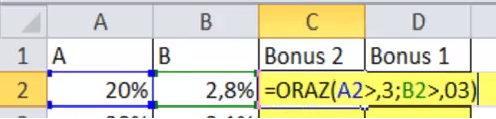
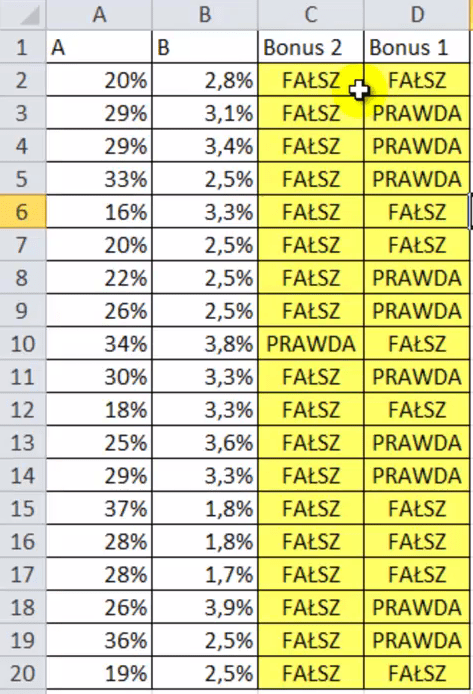
Kiedy masz już prostokąty możesz zacząć tworzenie tabeli prawdy sprawdzając odpowiednie warunki za pomocą funkcji logicznych ORAZ
Funkcja ORAZ() — 2 Bonus
i NIE.
Funkcja ORAZ() i NIE() — 1 Bonus
Dzięki przyjęciu odpowiedniej strategii, tabela prawdy powstaje szybko i łatwo. Masz dzięki niej dokładne informacje komu należy się bonus i jaki.
Jeśli chcesz dowiedzieć się więcej na temat Excela lub nie wiesz jak coś zrobić do mnie o tym w komentarzu pod spodem albo napisz do mnie bezpośrednio, ja w miarę możliwości odpowiem na Twoje pytanie.
Data czym jest w Excelu — dodawanie i odejmowanie dat i dni — porada #39
Data w Excelu przechowywana jest w nietypowy sposób. Są przechowywane jako zwykłe liczby. To, że widzisz 31-01-2013 lub 31 stycznia 2013 roku w arkuszu jest wynikiem odpowiedniego formatowania, czyli odpowiedniej nakładki na daną w komórce.
Skoro daty to zwykłe liczby to skąd zaczynają. Programiści Excela stwierdzili, że zaczną liczyć daty od 1 stycznia 1900 roku i oznaczą tą datę jako 1.
Następny dzień czy 2 stycznia 1900 roku to będzie 2 itd.
Początek liczenia dat
Dlaczego rok 1900? Ponieważ przed nim na pewno nie powstawały dokumenty w formie elektronicznej. Takie podejście sprawia bardzo dużo problemów historykom, ale to już inna historia.
Czyli zaczynając od 1 stycznia 1900 roku otrzymujemy, że liczba 3456 po zamienieniu na format daty zamienia się 1909-06-17. Jest to 3456 dzień licząc od 1 stycznia 1900 roku jako dzień 1. Czyli jeśli zastosujesz np: formatowanie ogólne będziesz widział w komórce 3456, a jeśli formatowanie daty, to będziesz widział 1909-06-17.
Przy okazji warto wspomnieć, że istnieje skrót klawiszowy, który nadaje komórce styl formatowania ogólnego:
Ctrl + Shift + ~
Ten ostatni znak to tzw. tylda. Znajdziesz ją na klawiaturze na lewo od klawisza z 1. Możesz tam zobaczyć tam też inny znaczek — wtedy skrót klawiszowy może wyglądać tak:
Ctrl + Shift + `
Skoro daty w Excelu przechowywane są jako liczby, to znaczy, że można je łatwo odejmować i dodawać.
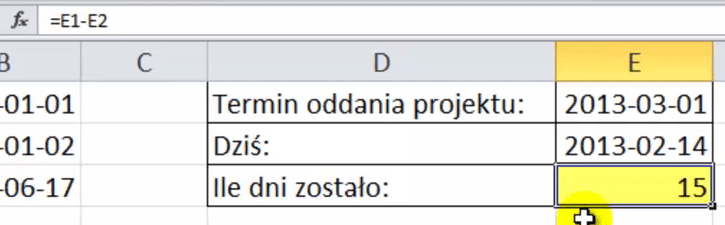
Można obliczyć ile dni zostało do oddania projektu, odejmując od terminu, dzisiejszą datę.
Skoro wiadomo, że daty rosną wraz z przesuwaniem się w przyszłość, to jeśli otrzymasz wynik ujemny znaczy, że już minąłeś termin oddania projektu.
Odejmowanie dat
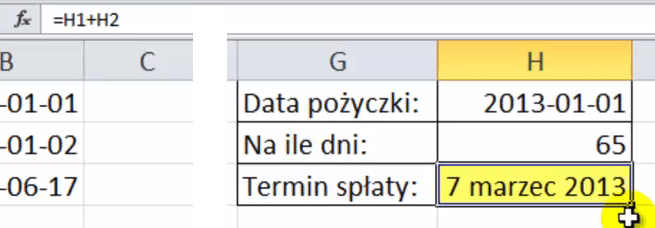
Tak samo łatwo dodać dni do daty. Pożyczyłeś pieniądze i masz na ich oddanie 65 dni. Dodajesz je do daty pożyczki i Excel podaje Ci już odpowiedni wynik — od razu sformatowany jako data.
Dodawanie dni
P.S.
Jeśli chcesz dowiedzieć się więcej na temat Excela lub nie wiesz jak coś zrobić do mnie o tym w komentarzu pod spodem albo napisz do mnie bezpośrednio, ja w miarę możliwości odpowiem na Twoje pytanie.