Microsoft Office — Pobieranie darmowej wersji pakietu Microsoft Office
Potrzeba jest jeszcze żebyś był zalogowany na stronie Microsoftu. Niech Cię nie przestraszy, to że od początku piszą Ci ile to kosztuje, przyciski kup itp.
Strona do pobrania darmowej wersji Pakietu Microsoft Office na 30 dni
Darmowa wersja Microsoft Office jest dostępna przez 30 dni. Ważne jest żebyś pamiętał, żeby przed końcem tego terminu anulować subskrypcję. Możesz nawet anulować tego samego dnia, w którym ją pobrałeś, a będziesz mógł korzystać za darmo z pakietu Microsoft Office przez 30dni.
W wideo możesz zobaczyć, że anuluję subskrybcję (data nagrania filmu 29 marca), a darmową wersję mam aktywną jeszcze do 28 kwietnia.
Dlatego, że Microsoft na Offica założył subskrybcję, potrzebujesz karty kredytowej lub konta paypal, żeby pobrać darmową wersję Office. Na szczęście jest kilka rozwiązań, które ograniczą Ci koszty karty kredytowej:
np: mBank wydaje tzw eKartę, która służy do płacenia przez internet, możesz nią płacić jak kartą kredytową, a nie pobiera opłat, z wyjątkiem aktywacji.
Możesz też założyć konto w AliorSync (tu możesz się zapisać z mojego polecenia). Jego karta debetowa działa przy płaceniu jak kredytowa, a jest darmowa, całe konto jest darmowe.
Możesz też łatwo założyć konto PayPal.
P.S.
Jeśli chcesz dowiedzieć się więcej na temat Excela lub nie wiesz jak coś zrobić do mnie o tym w komentarzu pod spodem albo napisz do mnie bezpośrednio, ja w miarę możliwości odpowiem na Twoje pytanie.
Czym różni się zaznacz wszystko od zaznacz tabelę?
W Excelu są 2 skróty klawiszowe, które w wielu sytuacjach działają tak samo, a w innych całkiem inaczej. Mowa tu o:
Zaznacz wszystko, a zaznacz tabelę różnice skrótów porada #55
Ctrl + A - którego głównym zadaniem jest zaznaczenie całego arkusza (od A — All, czyli wszystko),
oraz
Ctrl + Shift + 8 — którego głównym zadaniem jest zaznaczenie obszaru tabeli.
Kiedy te skróty działają tak samo? Kiedy są w obrębie tabeli i je naciśniesz. Dla obu skrótów uzyskasz zaznaczenie całej tabeli, czyli takiego obszaru, który z każdej strony otoczony jest przynajmniej pojedynczym pustym wierszem lub kolumną.
Jednak kiedy po zaznaczeniu całej tabeli naciśniesz jeszcze raz skrót Ctrl + A Excel zaznaczy Ci cały arkusz, naciskanie Ctrl + Shift + 8 nic nie zmieni, chyba, że trafisz na sytuację pokazaną na filmie, gdzie z większego obszaru Excel przeszedł do mniejszego.
Oba te skróty są niewrażliwe na kilka, a nawet kilkanaście pustych komórek, chyba, że są to całe wiersze lub kolumny. Znaczy, to że zaznaczą również puste komórki, chyba że są one częścią pustej kolumny lub pustego wiersza.
Przykład jak mogą zaznaczać obszary skróty Ctrl + A i Ctrl + Shift + 8
W sytuacji, gdy zaznaczasz pojedynczą pustą komórkę, która też na około ma puste komórki to Ctrl + A zaznaczy od razu cały arkusz, Ctrl + Shift + 8 nie zrobi nic.
Podsumowując chodzi o to, żebyś skrótu klawiszowego Ctrl + A używał wtedy gdy chcesz zaznaczyć cały arkusz (taka jest jego główna funkcja), a Ctrl + Shift + 8 gdy chcesz zaznaczyć tabelę.
P.S.
Jeśli chcesz dowiedzieć się więcej na temat Excela lub nie wiesz jak coś zrobić do mnie o tym w komentarzu pod spodem albo napisz do mnie bezpośrednio, ja w miarę możliwości odpowiem na Twoje pytanie.
Jak w Excelu przesunąć komórki? Przesuwanie komórek jest proste. Masz na to nawet kilka możliwości:
Przesuwanie komórek — porada #54
Możesz wyciąć komórkę (Ctrl + X), a następnie nacisnąć w wybranym miejscu prawym przyciskiem myszy i wybrać opcję Wstaw komórki. Nowa komórka zostanie wstawiona, a stare odpowiednio przesunięte w zależności od Twojego wyboru w dół lub prawo.
Przesuwanie komórek przez ich wycinanie i wstawianie
Możesz też wykorzystać lewy klawisz myszy. Wystarczy, że najedziesz na zaznaczenie komórki, wciśniesz i przytrzymasz lewy klawisz myszy i przeciągniesz w wybrane miejsce. Tylko w tej sytuacji masz bardziej do czynienia z kopiowaniem, a nie przesuwaniem, ponieważ jeśli przesuniesz się na pustą komórkę wszystko będzie dobrze i Excel przestawi dane z komórki, ale jeśli przesuniesz się na komórkę z danymi Excel je zastąpi jeśli potwierdzisz jego zapytanie, czy na pewno chcesz tu wstawiać zaznaczone komórki.
Zmiana wyglądu kursora po najechanie na krawędź zaznaczonego obszaru
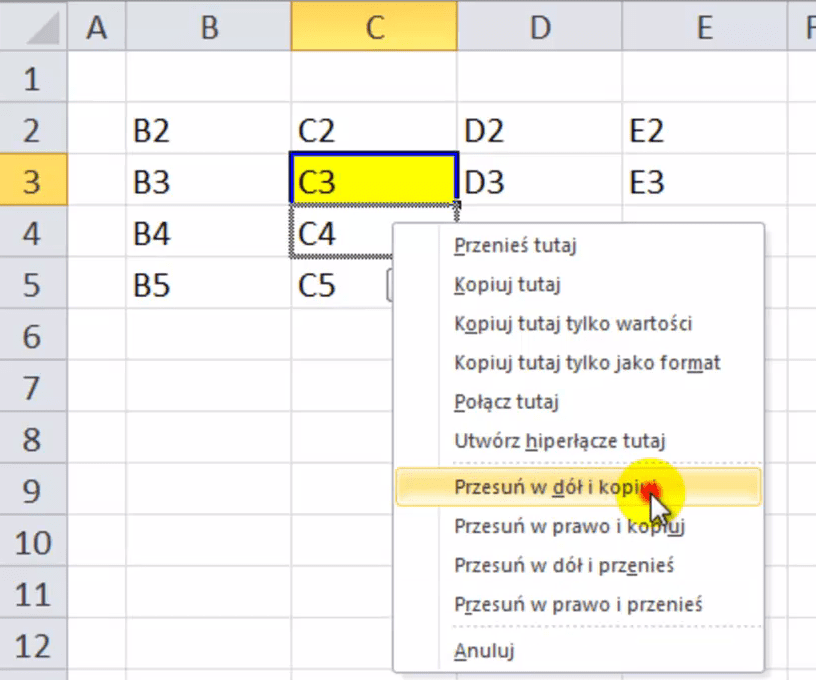
Podobnie działa przytrzymanie i przeciąganie za pomocą prawego klawisza myszy. Tylko tym razem po puszczeniu myszki pojawia się rozwijane menu, z którego możesz wybrać opcję przesuwania.
Menu otwierane po przesuwaniu prawym przyciskiem myszy
Tutaj omówię tylko jedną — przesuń w dół i przenieś, ponieważ z nią możesz mieć trudności kiedy przesuwasz w tej samej kolumnie. Może się okazać, że Excel robi odrobinę inaczej niż byś się spodziewał. Ponieważ przesuwa komórkę w inne miejsce i jednocześnie zasysa dane w górę w miejsce komórki, której dane przesuwałeś.
W innych kolumnach nie ma takich trudności i zawsze Ci się pojawi komórka tam, gdzie byś tego oczekiwał.
Analogicznie jest dla wierszy tylko przesuwanie jest w poziomie.
Czwartą możliwością jest przytrzymanie klawisza Shift i lewego guzika myszy. Przede wszystkim Excel w takiej sytuacji nie pokazuje całej komórki jako miejsce, w które będziesz przesuwał komórkę, tylko 1 krawędź. Odpowiednio poziomą albo pionową. W zależności, którą wybierzesz Excel przesunie Ci komórki w dół lub w prawo.
Przesuwanie z Shiftem krawędź pozioma
Tak samo jak przesuwałeś pojedynczą komórkę możesz przesuwać zbiór komórek, dowolnie szeroki, bądź wysoki.
Przesuwanie wielu komórek z Shiftem krawędź pionowa
P.S.
Jeśli chcesz dowiedzieć się więcej na temat Excela lub nie wiesz jak coś zrobić do mnie o tym w komentarzu pod spodem albo napisz do mnie bezpośrednio, ja w miarę możliwości odpowiem na Twoje pytanie.
Jak PowerPoint 2013 pomaga dodawać nowe kształty do Excela
Pewnie wiesz, że w Excelu z karty Wstaw możesz wstawiać różne kształty. Jednak ich ilość jest ograniczona. Na szczęście w jednym z programów dołączonych do Office 2013 została dodana dodatkowa opcja, która Ci umożliwi stworzenie niezliczonej ilości kształtów.
Dodawanie nowych kształtów do Excela — sztuczki #11
2 kształty w Excelu
Chodzi o Power Point 2013 i opcję łączenia kształtów. Na filmie korzystam z Excela 2010 i Power Pointa 2013 i nawet przy takiej kombinacji efekty działania nowej opcji z Power Pointa 2013 możesz skopiować do nawet starszego Excela 2010.
Odjęte kształty w Power Point 2013
Przykład pokazuje koło i błyskawice w nim. Następnie opcja Merge Shapes w PowerPoincie pozwala Ci np: odjąć błyskawicę od koła i stworzyć całkiem nowy kształt, na którym możesz wykonywać wszystkie operacje jakie możesz wykonywać na wbudowanych kształtach np: zmiana kolorów, dodawanie cieni i efektów 3D.
Nowy kształt w Excelu 2010
P.S.
Jeśli chcesz dowiedzieć się więcej na temat Excela lub nie wiesz jak coś zrobić do mnie o tym w komentarzu pod spodem albo napisz do mnie bezpośrednio, ja w miarę możliwości odpowiem na Twoje pytanie.
Trudności z pisaniem ułamka 1/1 jako liczba porządkowa w Excelu
Kamila ma taką trudność, że ma wymóg korzystania z liczb porządkowych w formacie ułamków
0/1
0/2
…
1/1
1/2
itd.
Liczba porządkowa za pomocą ułamków — pytania widzów #5
Z zerem na początku jest prosto — Excel to akceptuje. Trudność pojawia się przy 1/1. Excel automatycznie konwertuje to na 1 stycznia obecnego roku, a nie o to chodzi.
Możesz to bardzo szybko rozwiązać dodając pojedynczy cudzysłów (') na początku tego ułamka, czyli '1/1 i załatwione. Excel potraktuje to jako tekst i nie będzie zmieniał, jednocześnie nie wyświetli pojedynczego cudzysłowu na początku w komórce arkusza tylko to co po nim. Wystarczy przeciągnąć dalej — Excel będzie zwiększać końcową wartość. 1/1 1/2 itd.
Ułamek jako tekst z pojedynczym cudzysłowem
Drugą możliwością jest zamienić formatowanie komórek na tekstowe przed wpisaniem wartości. Teraz już obejdzie się bez cudzysłowu — wpiszesz 1/1 i będziesz miał 1/1
Formatowanie liczby porządkowej jako tekst
Takie rozwiązanie ma wadę, gdybyś jednak chciał podmienić te specyficzne liczby porządkowe na liczby. W takiej sytuacji Excel dalej będzie je traktował jako tekst (będzie Cię informował komunikatem, że to jest liczba traktowana jako tekst i czy chcesz to poprawić).
Jeśli nadpiszesz np: 12 zamiast 1/1 i 13 zamiast 1/2 a następnie spróbujesz zsumować (funkcja SUMA), to raz, że funkcja SUMA nie znajdzie liczb do zsumowania, a dwa, że nawet jeśli wstawisz je ręcznie, to Excel nie obliczy sumy, ponieważ potraktuje funkcję jak tekst.
Nawet jeśli zmienisz formatowanie sumy na ogólny, to dalej wynik będzie błędny, po elementy sumy są traktowane jako tekst.
Błędny wynik przy sumowaniu liczb sformatowanych jak tekst
Jest jeszcze trzecie rozwiązanie. Nadajesz komórką formatowanie tekstowe, wprowadzasz wartości, zamieniasz na formatowanie ogólne (np: skrótem klawiszowym Ctrl + Shift + `).
Tym razem masz same wartości 1/1 w komórkach (nawet bez cudzysłowu) i podmiana na dowolną liczbę zadziała poprawnie.
P.S.
Jeśli chcesz dowiedzieć się więcej na temat Excela lub nie wiesz jak coś zrobić do mnie o tym w komentarzu pod spodem albo napisz do mnie bezpośrednio, ja w miarę możliwości odpowiem na Twoje pytanie.