Jak ustawić wpisywanie tylko licz podzielnych przez 3 dzięki sprawdzaniu poprawności danych?
Poprawność danych jest bardzo przydatną opcją, która przydaje się kiedy chcesz mieć pewność, że wprowadzane dane będą zawsze poprawne.
Poprawność danych — gdzie ją znajdziesz?
Ma ona bardzo szerokie możliwości, wręcz nieograniczone, szczególnie jeśli wykorzystasz cześć niestandardową.
Poprawność danych niestandardowa — tylko liczby podzielne przez 3 — porada #70
W tej części działa bardzo podobnie do formatowania niestandardowego. Możesz wpisywać formuły, których poprawność będzie decydować, czy dana wartość jest dopuszczalna, czy nie. Możesz np: stworzyć formułę pozwalającą wpisywać tylko liczby podzielne przez 3
Komunikat o niepoprawności danych przy sprawdzaniu poprawności podzielności przez 3
Warto wspomnieć, że standardowo jest zaznaczona opcja Ignoruj puste. Oznacza to, że dla pustych komórek nie jest sprawdzany wynik.
Np: jeśli chcesz uzyskać możliwość wpisywania tylko liczb podzielnych przez 3 możesz wykorzystać następującą funkcję:
=MOD(D3;3)=0
Poprawność danych — formuła niestandardowa na liczby podzielne przez 3
Wpisując formułę zaczynasz w lewym górnym rogu i musisz pamiętać, jak zmieniają się odwołania wraz z przechodzeniem formuły do kolejnych komórek w dół i w prawo.
Dodatkowo przy sprawdzaniu poprawności danych, możesz ustawić spersonalizowane komunikaty, zarówno w momencie, gdy jest aktywna komórka obszaru, na którym sprawdzana jest poprawność danych (Komunikat wejściowy) :
Poprawność danych — komunikat wejściowy
jak i w momencie wpisania niepoprawnych danych (Alert o błędzie):
Poprawność danych — okno Alert o błędzie
P.S.
Jeśli chcesz dowiedzieć się więcej na temat Excela lub nie wiesz jak coś zrobić do mnie o tym w komentarzu pod spodem albo napisz do mnie bezpośrednio, ja w miarę możliwości odpowiem na Twoje pytanie.
Jak wyłączyć irytujące sprawdzanie poprawności formuł w Excelu?
Z tego wideo dowiesz się jak w Excelu wyłączyć tą irytującą funkcję sprawdzania poprawności formuł. Dzięki czemu już nigdy nie zobaczysz tych irytujących zielonych kwadracików (a może trójkątów ;)) za każdym razem, gdy Excel stwierdzi, że formuła jest błędna.
Wystarczy, że odznaczysz jeden checkbox tak jak na obrazie poniżej:
Odznaczony checkbox Włącz sprawdzanie błędów w tle
P.S.
Jeśli chcesz dowiedzieć się więcej na temat Excela lub nie wiesz jak coś zrobić do mnie o tym w komentarzu pod spodem albo napisz do mnie bezpośrednio, ja w miarę możliwości odpowiem na Twoje pytanie.
Tabele są bardzo przydatne w Excelu, trzeba tylko zaznaczyć, że to co dla Ciebie i dla mnie wygląda na tabele, niekoniecznie jest tabelą dla Excela.
Formuły w tabelach — porada #68
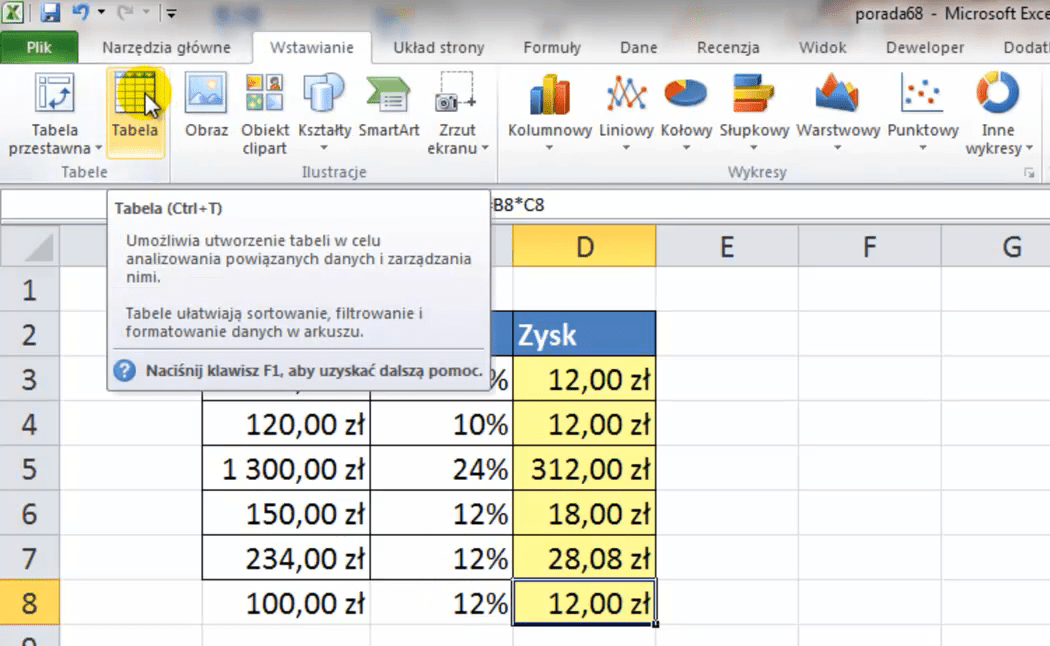
Żeby powiedzieć, Excelowi, że dany obszar traktować jak tabelę możesz wejść na kartę Wstaw — Tabele,
Tworzenie tabeli
albo wykorzystać skrót klawiszowy Ctrl + T
Okno wstawiania tabeli i skrót klawiszowy do wstawiania tabeli
Jeśli wpiszesz formułę w obszar, który wygląda jak tabela, ale nią nie jest, to musisz przeciągać ją wzdłuż kolumny w Tabeli Excela dzieje się to automatycznie.
Dodatkowo formuła kopiuje się kiedy wpiszesz wszystkie wartości w nowym wierszu, a w tabeli Excela automatycznie po dodaniu wiersza.
Przykładowa tabela Excela z wypełnionym formułami nowym wierszem
Kiedy wstawiasz formułę w Tabelę, jeśli kolumna była wcześniej wypełniona, formuła może się nie skopiować, ale jak zaczynasz od pierwszego wiersza, możesz poprawiać formuły, które wpisałeś.
Ważne, że nawet jak zmienisz część lub wszystkie wiersze, Excel pamięta użytą formułę w nowym wierszu i stara się do niej dostosować wpisując jej wynik w nowym wierszu.
P.S.
Jeśli chcesz dowiedzieć się więcej na temat Excela lub nie wiesz jak coś zrobić do mnie o tym w komentarzu pod spodem albo napisz do mnie bezpośrednio, ja w miarę możliwości odpowiem na Twoje pytanie.
Jakie pytania mogą się pojawić na egzaminie Microsoft Excel Specialist 77–882?
Jeśli kiedyś podkusi Cię by zyskać certyfikat Microsoft Excel Specialist 77–882, to w tym wideo znajdź szybko omówiony zakres tematyki oraz przykładowe zadania.
Microsoft Excel Specialist 77–882 — zakres i przykładowe zadania — porada #67
Zmiana formatowania, scalanie komórek, komentarze, wstawianie wykresów, zmiana koloru zakładki arkusza, kopiowanie arkusza, podstawowe formuły (SUMA, JEŻELI, ŚREDNIA, MIN, MAX etc.) sortowanie i filtrowanie, podstawy formatowania warunkowego, obróbka obrazów i wiele innych rzeczy, na które możesz trafić w trakcie egzaminu.
Podstawowe dane na temat egzaminu Microsoft Excel Specialist 77–882:
Czas: 50 minut
Ile pytań: 18 arkuszy, przy czym na każdym arkuszu masz 2 podpunkty do wykonania, przy czym podpunkt często wymaga kilku czynności
Zakres: Szeroki — praktycznie coś z każdej karty, a nawet więcej, ale są to zagadnienia podstawowe (brak makr i vba)
Przeważnie w języku angielskim
P.S.
Jeśli chcesz dowiedzieć się więcej na temat Excela lub nie wiesz jak coś zrobić do mnie o tym w komentarzu pod spodem albo napisz do mnie bezpośrednio, ja w miarę możliwości odpowiem na Twoje pytanie.
W Wordzie 2010 zapisywanie dokumentów w formacie pdf jest bardzo łatwe. Wybierasz opcję Zapisz jako i tam dodatkowo format zapisu jako pdf i już zrobione. Word stworzył Ci się plik pdf.
Zapisywanie arkuszy Excela jako pdf — porada #66
W Excelu 2010 jest trudniej. Bo przede wszystkim zapisując do pdf nie zapisujesz całego pliku tylko aktualnie aktywny arkusz (dalej korzystasz z opcji Zapisz jako).
Zapisz plik Excela jako plik pdf
Dodatkowo musisz bardziej uważać, gdzie kończy się strona.
Przecięta tabela na pół w pdf przez podział strony
W Wordzie jest to jasne w Excelu może nie być widoczne od razu i będziesz musiał sprawdzić opcji Podgląd podziału stron i zobaczyć, gdzie się kończy strona.
Podgląd podziału strony
Na szczęście w wielu sytuacjach, będziesz mógł to łatwo zmienić i uzyskać prawidłowy eksport do pliku pdf
Jeśli chcesz dowiedzieć się więcej na temat Excela lub nie wiesz jak coś zrobić do mnie o tym w komentarzu pod spodem albo napisz do mnie bezpośrednio, ja w miarę możliwości odpowiem na Twoje pytanie.