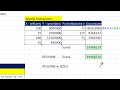
Jak wstawić wykres punktowy z różnymi etykietami przy każdym punkcie ?
Wykres punktowy z opisami (etykietami) punktów — widzowie #12
Z tego wideo dowiesz się jak krok po kroku wstawić do Excela wykres punktowy, którego wszystkie punktu będą podpisane odpowiednią dla nich nazwą serii. Dodatkowo dowiesz się co zrobić, gdy punkty z dwóch serii znajdują się w tym samym miejscu na wykresie.
Niestety nie istnieje w Excelu szybka poprawna wersja wstawiania tego wykresu i trzeba robić wszystko ręcznie:
- Dodawać kolejne serie danych,- Zmienia znacznika i jego koloru,- Dodanie etykiet domyślnych do punktów,- Zmiana etykiet na nazwy serii,- Dostęp do punktu, który został przykryty przez inny punkt za pomocą strzałek na klawiaturze.
P.S.
Jeśli chcesz dowiedzieć się więcej na temat Excela lub nie wiesz jak coś zrobić do mnie o tym w komentarzu pod spodem albo napisz do mnie bezpośrednio, ja w miarę możliwości odpowiem na Twoje pytanie.
Jak zliczać liczby, które zostały zapisane jako tekst?
Liczenie liczb traktowanych jako tekst — widzowie #11
Okazuje się, że liczenie ilości wystąpień liczby traktowanej przez Excela jako tekst jest banalnie proste — wystarczy wykorzystać funkcję LICZ.JEŻELI np:
LICZ.JEŻELI($A$2:$K$2;A5)
Pamiętaj tylko o tym, że takie rozwiązanie działa tylko jeśli w komórkach masz pojedyncze liczby traktowane jako tekst, a nie liczbę ukrytą w tekście.
P.S.
Jeśli chcesz dowiedzieć się więcej na temat Excela lub nie wiesz jak coś zrobić do mnie o tym w komentarzu pod spodem albo napisz do mnie bezpośrednio, ja w miarę możliwości odpowiem na Twoje pytanie.
Funkcje tablicowe w innych funkcjach przeważnie nie potrzebują Ctrl + Shift + Enter — sztuczki #66
Leonid Koyfman z YouTube pokazuje świetną sztuczkę jak policzyć ilość unikalnych liczb, która nie wymaga Ctrl + Shift + Enter.
Zobacz:
1. Formułę do policzenia unikalnych numerów, które używa funkcji SUMA, CZĘSTOŚĆ i JEŻELI, a nie wymaga Ctrl + Shift + Enter.
2. Formułę do policzenia unikalnych numerów, które używa funkcji SUMA, CZĘSTOŚĆ i ZNAK.LICZBY, a nie wymaga Ctrl + Shift + Enter.
3. Policz dominanty, za pomocą funkcji ILE.LICZB i WYST.NAJCZĘŚCIEJ.TABL bez Ctrl + Shift + Enter.
4. Dodaj wynik formuły korzystającej z funkcji MACIERZ.ILOCZYN i SUMA, a nie wymaga Ctrl + Shift + Enter.
5. Dodaj wynik formuły korzystającej z funkcji REGLINW i SUMA, a nie wymaga Ctrl + Shift + Enter.
Funkcje tablicowe umieszczone w innych funkcjach przeważnie nie potrzebują zatwierdzenia za pomocą Ctrl + Shift + Enter
Rozróżnienia:
1) Formuły tablicowe to formuły, które zawierają operacje lub funkcje które działają na tabelach danych. Formuły tablicowe mogą dostarczyć wielu wyników lub pojedynczy wynik.
2) Operacja tablicowa jest aktem działa na tablicy, a następnie dostarczania tablicy wynikowej.
3) Funkcje tablicowe są wbudowanymi funkcjami Excela, które wykonują operacje na tablicach.
Jeśli chcesz dowiedzieć się więcej na temat Excela lub nie wiesz jak coś zrobić do mnie o tym w komentarzu pod spodem albo napisz do mnie bezpośrednio, ja w miarę możliwości odpowiem na Twoje pytanie.
Jak poprawnie uzyskać sumę skumulowaną w Tabeli i uniknąć błędu?
Rozszerzające się zakresy w Tabeli Excela dla sumy skumulowanej — sztuczki #65
Zobacz jak stworzyć rozszerzające się zakresy w Tabeli Excela dla sumy skumulowanej używając funkcji INDEKS do wyszukania pierwszej komórki zakresu i nomenclatury Tabel Excela (struktury odwołań do Tabeli) do ostatniej komórki z zakresu.
Jeśli chcesz dowiedzieć się więcej na temat Excela lub nie wiesz jak coś zrobić do mnie o tym w komentarzu pod spodem albo napisz do mnie bezpośrednio, ja w miarę możliwości odpowiem na Twoje pytanie.
Zobacz jak używać dwukropka i podwójnych nawiasów kwadratowych, aby stworzyć bezwzględne referencje do tabeli (odwołania strukturalne i nomenklatura formuły tabeli).
Bezwzględne referencje do tabeli
strukturyzowane odniesienia bezwzględne
Nomenklatura tabel do uzyskania odniesień bezwzględnych
Jeśli chcesz dowiedzieć się więcej na temat Excela lub nie wiesz jak coś zrobić do mnie o tym w komentarzu pod spodem albo napisz do mnie bezpośrednio, ja w miarę możliwości odpowiem na Twoje pytanie.
Jak uniknąć błędu przy kopiowaniu formuł w tabelach?
Tabela z referencjami bezwzględnymi przez kopiowanie i wklejanie — sztuczki #61
Podczas korzystania z referencji do nazw tabeli, aby uniknąć ich zmiany korzystaj z kopiuj-wklej (Ctrl + C) — (Ctrl + V), zamiast przeciągania kursorem wypełniania
Jeśli chcesz dowiedzieć się więcej na temat Excela lub nie wiesz jak coś zrobić do mnie o tym w komentarzu pod spodem albo napisz do mnie bezpośrednio, ja w miarę możliwości odpowiem na Twoje pytanie.