Aby znaleźć 10 największych elementów w Excelu możesz wykorzystać formatowanie warunkowe, które automatycznie wyszuka 10 największych elementów
Formatowanie warunkowe dla 10 pierwszych elementów
w podanym obszarze i odpowiednio je sformatuje.
Wynik wyszukiwania 10 największych elementów formatowaniem warunkowym
Excel 10 największych elementów — formatowanie warunkowe, sortowanie i funkcja MAX.K porada #72
Możesz również sortować od A do Z, wtedy największe wartości będą na górze.
Posortowana lista od Z do A 10 największych elementów na samej górze
Możesz jeszcze wykorzystać funkcję MAX.K, wtedy szukane wartości będziesz mógł zobaczyć obok tabeli , którą analizujesz.
Funkcji MAX.K podajesz najpierw zakres, który ma sprawdzać oraz wartość k, czyli, którą z kolei największą liczbę chcesz uzyskać.
Żeby funkcja ta szybko wyciągała 10 największych wartości należy dobrze napisać formułę, by za Ciebie obliczała numer k, na podstawie wiersza w którym jesteś, czyli wykorzystasz odpowiednio funkcję WIERSZ
=MAX.K($B$2:$B$121;WIERSZ()-WIERSZ($D$3)+1)
Znalezione 10 największych elementów za pomocą funkcji
Funkcja WIERSZ() bez parametrów zwróci wartość wiersza, w którym aktualnie jest wpisana formułą. Część WIERSZ($D$3)+1 służy do tego, żeby odwoływać się od 1 a nie od numeru wiersza, w którym aktualnie jest formuła.
Analogicznie możesz znaleźć 10 najmniejszych wartości, przez formatowanie warunkowe wyszukujące najmniejszych wartości, przez sortowanie od A do Z lub funkcję MIN.K
=MIN.K($B$2:$B$121;WIERSZ()-WIERSZ($F$3)+1)
P.S.
Jeśli chcesz dowiedzieć się więcej na temat Excela lub nie wiesz jak coś zrobić do mnie o tym w komentarzu pod spodem albo napisz do mnie bezpośrednio, ja w miarę możliwości odpowiem na Twoje pytanie.
Jak ustawić unikalne daty za pomocą sprawdzania poprawności danych?
Poprawność danych może Ci umożliwić sprawdzanie unikalności danych, czyli, czy dana data (lub dowolna inna wartość) wystąpiła tylko raz w danym obszarze.
Poprawność danych — unikalne daty — porada #71
Uzyskujesz to dzięki zastosowaniu odpowiedniej formule. Gdy wpiszesz drugi raz tą samą datę pojawi się komunikat o niepoprawności danych:
Błąd przy wprowadzeniu takiej samej daty
Najpierw istotne jest, żebyś sprawdził czy dana wartość już się powtórzyła osiągniesz to tak:
Formuła sprawdzania występowania wartości
Powyższa formuła najpierw tworzy zakres (tabelę) wartości z obszaru i przyrównuje ją do wartości szukanej (w przypadku dat przekładają się one na odpowiednie liczby):
Podejrzenie 1 kroku formuły — pobranie dat jako liczby
Następnie tworzona jest tabele, z wartością PRAWDA, gdy szukana wartość wystąpiła w danym miejscu i FAŁSZ, gdy była inna.
Podejrzenie 2 kroku formuły — na których miejscach występuje wartość jest PRAWDA
Jeśli jest istotne dla Ciebie, żeby formuła się przesuwała ponieważ będziesz dodawał wiersze możesz użyć tej formuły, najpierw będzie sprawdzać ilość wystąpień tej samej daty wcześniej:
Zliczanie dat, które wystąpiły przed daną komórką
a następnie przyrównywać do 1, czyli sprawdzać, czy jest unikalna bo wystąpiła tylko raz:
=SUMA(JEŻELI($B$3:B3=B3;1;0))=1
Jeśli jednak wiesz, że będzie to stały obszar to lepsza okaże się ta formuła"
=SUMA(JEŻELI($B$3:$B$9=B3;1;0))=1
Pierwsza rośnie wraz z obszarem, ale nie sprawdza poprawności w przód, czyli jeśli w będziesz chciał wstawić w wiersz 5 datę (wartość), która jest w wierszu 6, ta formuła Ci to umożliwi. Nie pozwoli jednak byś wpisał w wiersz 6 taką samą datę (wartość) jak w 5.
Druga formuła nie pozwoli, na żadne duplikaty na zaznaczonym obszarze.
Druga formuła jednak nie będzie się automatycznie powiększać wraz z dodawaniem nowych wierszy, będzie sprawdzać tylko czy szukana wartość nie wystąpiła już na przyjętym obszarze ($B$3:$B$9).
Kopiowanie formuły z odwołaniem bezwzględnym
Pierwsza natomiast będzie się rozrastać dzięki względnemu ustawieniu jej drugiego końca ($B$3:B3)
Kopiowanie formuły z odwołaniem względnym
Obie formuły, są formułami tablicowymi, więc jeśli chciałbyś je wstawić do arkusza Excela, musiałbyś je zatwierdzić kombinacją klawiszy Ctrl + Shift + Enter
Przy wpisywaniu jej do warunków poprawności danych, nie musisz się tym przejmować.
P.S.
Jeśli chcesz dowiedzieć się więcej na temat Excela lub nie wiesz jak coś zrobić do mnie o tym w komentarzu pod spodem albo napisz do mnie bezpośrednio, ja w miarę możliwości odpowiem na Twoje pytanie.
Jak ustawić wpisywanie tylko licz podzielnych przez 3 dzięki sprawdzaniu poprawności danych?
Poprawność danych jest bardzo przydatną opcją, która przydaje się kiedy chcesz mieć pewność, że wprowadzane dane będą zawsze poprawne.
Poprawność danych — gdzie ją znajdziesz?
Ma ona bardzo szerokie możliwości, wręcz nieograniczone, szczególnie jeśli wykorzystasz cześć niestandardową.
Poprawność danych niestandardowa — tylko liczby podzielne przez 3 — porada #70
W tej części działa bardzo podobnie do formatowania niestandardowego. Możesz wpisywać formuły, których poprawność będzie decydować, czy dana wartość jest dopuszczalna, czy nie. Możesz np: stworzyć formułę pozwalającą wpisywać tylko liczby podzielne przez 3
Komunikat o niepoprawności danych przy sprawdzaniu poprawności podzielności przez 3
Warto wspomnieć, że standardowo jest zaznaczona opcja Ignoruj puste. Oznacza to, że dla pustych komórek nie jest sprawdzany wynik.
Np: jeśli chcesz uzyskać możliwość wpisywania tylko liczb podzielnych przez 3 możesz wykorzystać następującą funkcję:
=MOD(D3;3)=0
Poprawność danych — formuła niestandardowa na liczby podzielne przez 3
Wpisując formułę zaczynasz w lewym górnym rogu i musisz pamiętać, jak zmieniają się odwołania wraz z przechodzeniem formuły do kolejnych komórek w dół i w prawo.
Dodatkowo przy sprawdzaniu poprawności danych, możesz ustawić spersonalizowane komunikaty, zarówno w momencie, gdy jest aktywna komórka obszaru, na którym sprawdzana jest poprawność danych (Komunikat wejściowy) :
Poprawność danych — komunikat wejściowy
jak i w momencie wpisania niepoprawnych danych (Alert o błędzie):
Poprawność danych — okno Alert o błędzie
P.S.
Jeśli chcesz dowiedzieć się więcej na temat Excela lub nie wiesz jak coś zrobić do mnie o tym w komentarzu pod spodem albo napisz do mnie bezpośrednio, ja w miarę możliwości odpowiem na Twoje pytanie.
Jak wyłączyć irytujące sprawdzanie poprawności formuł w Excelu?
Z tego wideo dowiesz się jak w Excelu wyłączyć tą irytującą funkcję sprawdzania poprawności formuł. Dzięki czemu już nigdy nie zobaczysz tych irytujących zielonych kwadracików (a może trójkątów ;)) za każdym razem, gdy Excel stwierdzi, że formuła jest błędna.
Wystarczy, że odznaczysz jeden checkbox tak jak na obrazie poniżej:
Odznaczony checkbox Włącz sprawdzanie błędów w tle
P.S.
Jeśli chcesz dowiedzieć się więcej na temat Excela lub nie wiesz jak coś zrobić do mnie o tym w komentarzu pod spodem albo napisz do mnie bezpośrednio, ja w miarę możliwości odpowiem na Twoje pytanie.
Tabele są bardzo przydatne w Excelu, trzeba tylko zaznaczyć, że to co dla Ciebie i dla mnie wygląda na tabele, niekoniecznie jest tabelą dla Excela.
Formuły w tabelach — porada #68
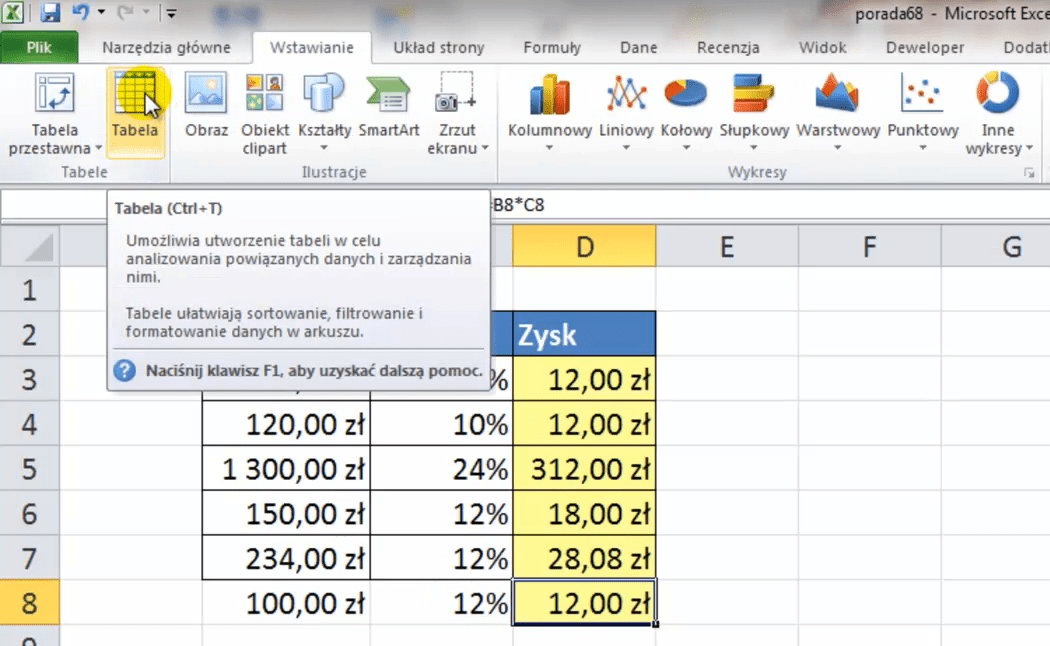
Żeby powiedzieć, Excelowi, że dany obszar traktować jak tabelę możesz wejść na kartę Wstaw — Tabele,
Tworzenie tabeli
albo wykorzystać skrót klawiszowy Ctrl + T
Okno wstawiania tabeli i skrót klawiszowy do wstawiania tabeli
Jeśli wpiszesz formułę w obszar, który wygląda jak tabela, ale nią nie jest, to musisz przeciągać ją wzdłuż kolumny w Tabeli Excela dzieje się to automatycznie.
Dodatkowo formuła kopiuje się kiedy wpiszesz wszystkie wartości w nowym wierszu, a w tabeli Excela automatycznie po dodaniu wiersza.
Przykładowa tabela Excela z wypełnionym formułami nowym wierszem
Kiedy wstawiasz formułę w Tabelę, jeśli kolumna była wcześniej wypełniona, formuła może się nie skopiować, ale jak zaczynasz od pierwszego wiersza, możesz poprawiać formuły, które wpisałeś.
Ważne, że nawet jak zmienisz część lub wszystkie wiersze, Excel pamięta użytą formułę w nowym wierszu i stara się do niej dostosować wpisując jej wynik w nowym wierszu.
P.S.
Jeśli chcesz dowiedzieć się więcej na temat Excela lub nie wiesz jak coś zrobić do mnie o tym w komentarzu pod spodem albo napisz do mnie bezpośrednio, ja w miarę możliwości odpowiem na Twoje pytanie.
Jakie pytania mogą się pojawić na egzaminie Microsoft Excel Specialist 77–882?
Jeśli kiedyś podkusi Cię by zyskać certyfikat Microsoft Excel Specialist 77–882, to w tym wideo znajdź szybko omówiony zakres tematyki oraz przykładowe zadania.
Microsoft Excel Specialist 77–882 — zakres i przykładowe zadania — porada #67
Zmiana formatowania, scalanie komórek, komentarze, wstawianie wykresów, zmiana koloru zakładki arkusza, kopiowanie arkusza, podstawowe formuły (SUMA, JEŻELI, ŚREDNIA, MIN, MAX etc.) sortowanie i filtrowanie, podstawy formatowania warunkowego, obróbka obrazów i wiele innych rzeczy, na które możesz trafić w trakcie egzaminu.
Podstawowe dane na temat egzaminu Microsoft Excel Specialist 77–882:
Czas: 50 minut
Ile pytań: 18 arkuszy, przy czym na każdym arkuszu masz 2 podpunkty do wykonania, przy czym podpunkt często wymaga kilku czynności
Zakres: Szeroki — praktycznie coś z każdej karty, a nawet więcej, ale są to zagadnienia podstawowe (brak makr i vba)
Przeważnie w języku angielskim
P.S.
Jeśli chcesz dowiedzieć się więcej na temat Excela lub nie wiesz jak coś zrobić do mnie o tym w komentarzu pod spodem albo napisz do mnie bezpośrednio, ja w miarę możliwości odpowiem na Twoje pytanie.